

記事内に商品プロモーションが含まれる場合があります
掲載画像と操作例は2025年の記事作成当時のものです。現在は画面や機能、無料で利用できる範囲が異なる場合があります。Wixの操作例は従来のWix Editorの画面です。Bentoは提供終了したサービスの旧作例として残しています。料金や公開条件は利用前に各公式サイトで確認してください。
ポートフォリオ作成におすすめの無料で始められるツールを4つ紹介します。Wix・Canva・ピクページ・foriioは、コードを書かずに画面の操作でポートフォリオサイトを作成できるツールです。Webサイト作成初心者さんにも候補になります。提供終了したBentoの紹介は、当時の作例として残しています。
\おすすめはこちら/
Wixを無料で試す1.ポートフォリオ作成ツールの選び方
ポートフォリオサイトを作るとき、どんな機能が必要かをまず考えるとよいと思います。
- 操作は簡単か 難しくて時間を取られるのはもったいないです。操作は簡単がベター。
- オシャレに作れるか ダサいポートフォリオの人に仕事依頼したくないですよね…。
- テンプレートは豊富か 素敵なテンプレートがあるとポートフォリオ作成が楽ですね!
- モーダル・詳細表示できるか クリックして大きく詳細表示できると、情報をより伝えやすいですね。
- 編集・並べ替えは簡単か 作品の追加や並べ替えが簡単なほうがいいですよね。
- 問い合わせ機能があるか 外部サービスに飛ばずにその場で問い合わせできたほうが、お客さん的には楽!
- 動画をアップロードできるか 使わない人もいるかもですが、できないよりできたほうが◯。
これらのポイントに絞って、おすすめできるポートフォリオ作成ツールを紹介します!
2.ポートフォリオ作成ツールのおすすめ4選+旧Bentoの作例
【Wix】ポートフォリオ作成に便利な機能がそろったホームページ作成ツール
「Wix」は、世界各地で利用されているホームページ作成ツールですが、ポートフォリオも作成できます。
日本語に対応し、日本向けの公式サイトやヘルプも用意されています。
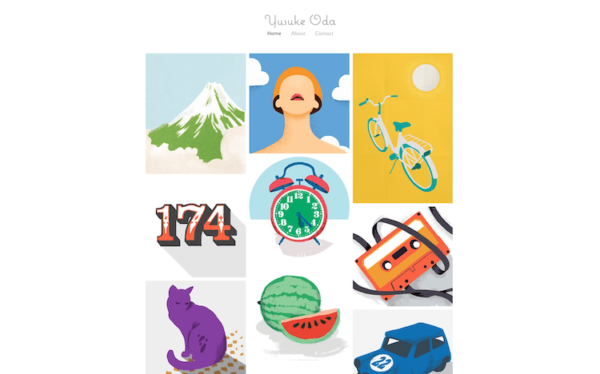
こういった、画像をいいかんじに並べたポートフォリオサイトや…
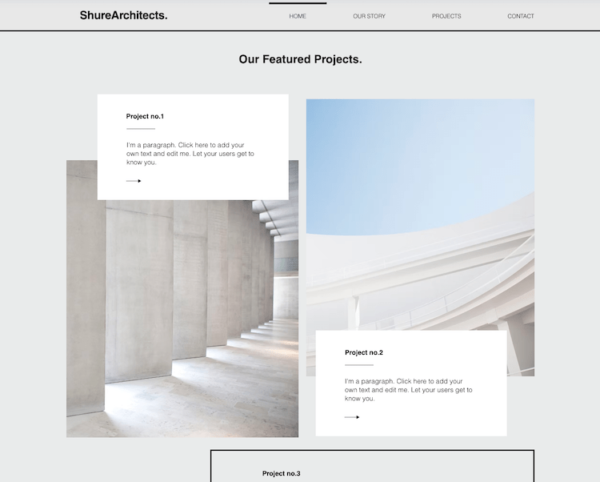
画像とテキストをおしゃれに配置したポートフォリオも作れます。
簡単・おしゃれに作成できる
Wixのメリットは、「簡単な操作で作ったとは思えないハイクオリティなポートフォリオサイトが作れる」という点です。
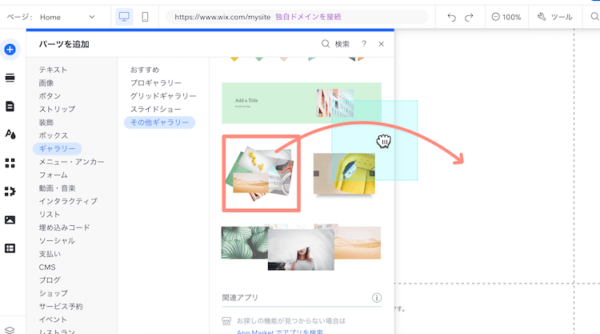
「ギャラリー」という、ポートフォリオ向きのパーツもいろいろ用意されていて、ドラッグ&ドロップするだけで…
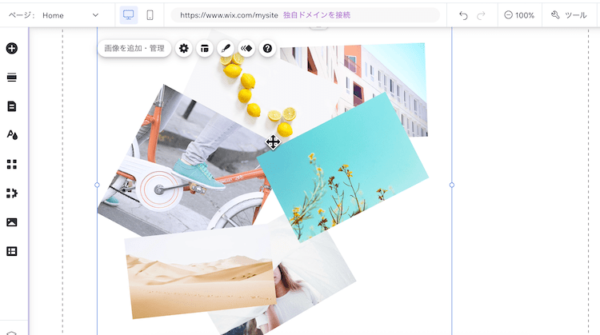
このようにパーツが配置され、Webサイトを作成していくことができます。
スマホ表示も自動でいいかんじに調整
Wixでは、スマホ表示にもしっかり対応しています。スマホ画面用の編集もできますし、Wix側で自動でいいかんじにも調整してくれます。
たとえばこのように、PC画面で画像が並んでいる場合…
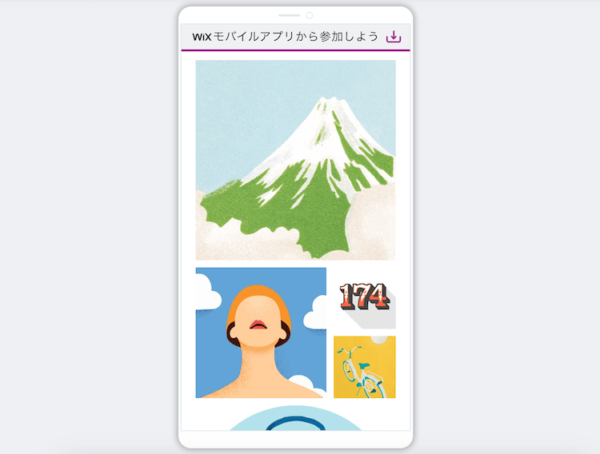
このように、スマホ用にいいかんじに並べてくれます。
「ただ縦にずらっと画像を並べるだけ」ではないので、スマホ画面でもきちんとオシャレに見せることができます。
テンプレートも豊富
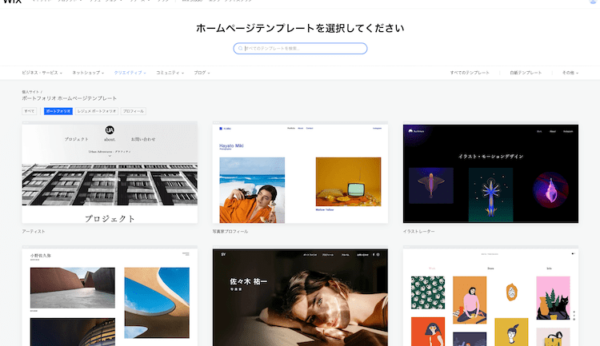
Wixには豊富なテンプレートがあり、ポートフォリオ向けのものもあります。
テンプレートはこちらのテンプレート一覧から見ることができます。絞り込みもできるので、よければ見てみてくださいね。
テキスト配置なども自由自在
テキストや図形なども、好きな場所に自由に配置できます。
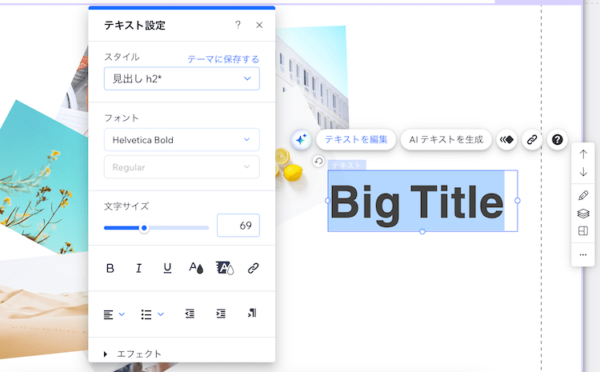
テキストのデザインも、メニューを開いてクリックで操作するだけで変更可能です。
画像の追加・並び替えも簡単
作品画像の追加や削除、並び替えも非常に簡単です。
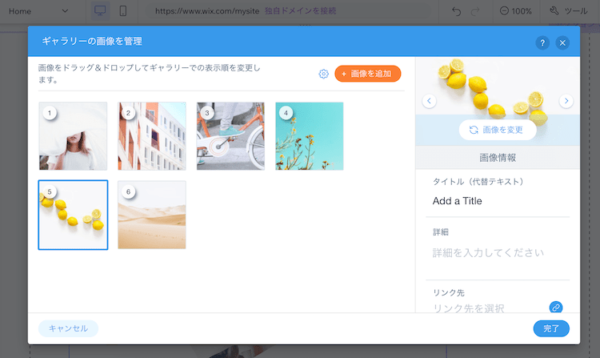
「ギャラリー」のパーツを使った場合、このような専用の画面が開くので、ここで作品画像を追加したり、ドラッグして並び替えたりできます。
詳細表示も簡単
画像がメインのポートフォリオにしたいのに、作品画像といっしょに説明の文章を並べてしまうと、ごちゃごちゃしてしまいますよね。
Wixで「ギャラリー」のパーツを使えば、並んだ作品画像をクリックしたときに、タイトルや説明などの詳細を表示するのもとても簡単です。
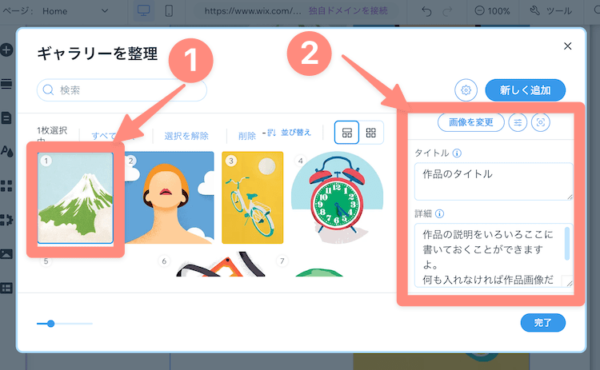
詳細情報を追加したい画像を選び、右側にタイトルや説明文を入力します。
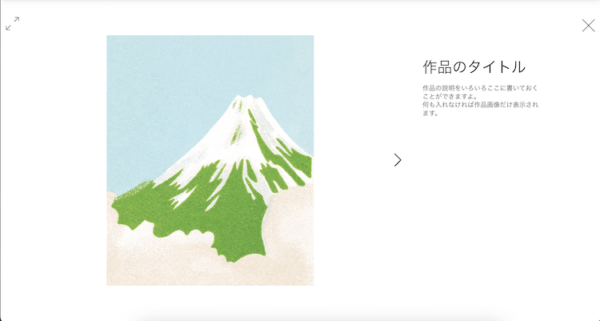
実際のWebサイトで画像をクリックすると、このように画像・タイトル・説明文をセットで、画面上に大きく表示することができます。
「クリックして詳細表示」ならポートフォリオをスッキリ見せられるので、これが簡単にできるのもWixの大きなメリットだと思います。
動画もOK
Wixでは、動画を貼り付けることもできますし、Youtubeなどから埋め込みも可能です。
項目編集可能な問い合わせ機能も
Wixでは問い合わせフォームの設置が可能で、「何の項目を入れるか」や「フォームのレイアウト」の編集もできます。
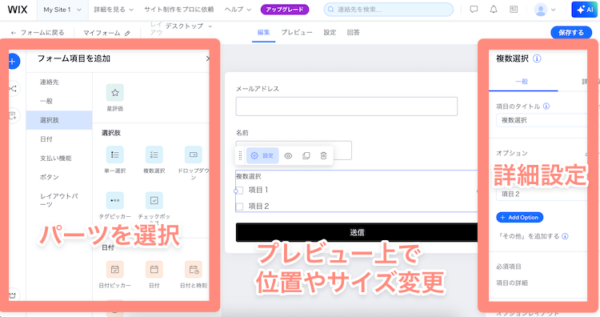
フォームの作成画面では、パーツを選択して位置やサイズなどを調整したり、項目名や「必須にするかどうか」の設定をしたり、かなり自由に編集できます。
フォームを利用して送られてきた内容は、Wixのダッシュボードから管理することができます。
Wixはこんな人におすすめ
- おしゃれなポートフォリオサイトを簡単に作りたい
- スッキリ見せたいが文章もつけたいので詳細表示機能がほしい
- 作品の並び替えや追加を簡単にしたい
- 問い合わせ機能をしっかりつけたい
【Canva】ポートフォリオサイトも作れる初心者向けデザインツール
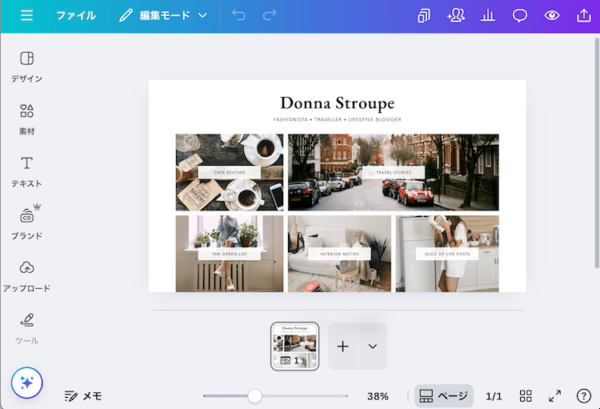
デザインツールとしてとても有名なCanvaですが、実はWebサイト作成が可能で、ポートフォリオサイト作成もできるんです。
SNS投稿画像やチラシなどを作成するときと同じ操作で、ポートフォリオサイトを作成できます。
素材を選んで並べていくだけ
Canvaでポートフォリオサイトを作成するのはとても簡単です。
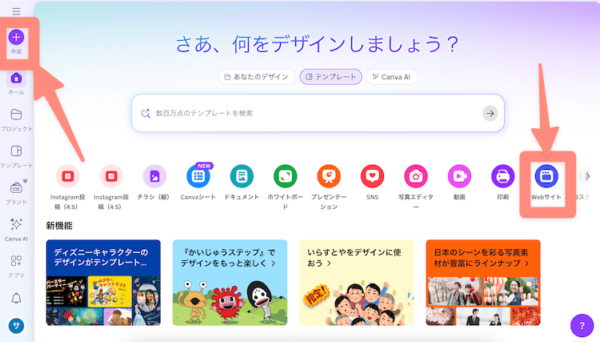
Canvaを開いたら、左上の新規作成のボタンか、中央のカテゴリーから「Webサイト」をクリックします。
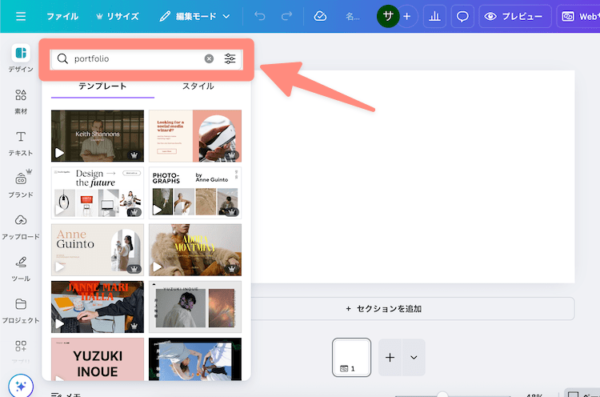
テンプレートもたくさんあります。左の「デザイン」のところから検索欄に「portfolio」と入力すれば、ずらっと出てくるので選ぶだけです。
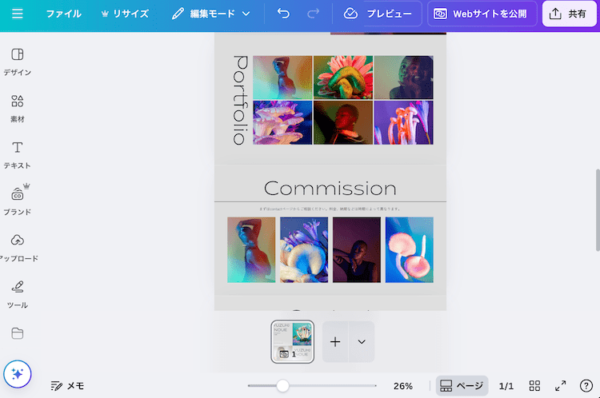
基本的にドラッグ&ドロップで素材を追加したり、マウス操作でサイズやデザインを変更したりできるので、PowerPointの操作感に近いですね。動画も貼れます。
イラスト素材や写真素材も豊富
Canvaはテンプレートも多いですが、イラスト素材など、Webサイトのデザインをオシャレにしていく上で便利な素材がたくさんあります。
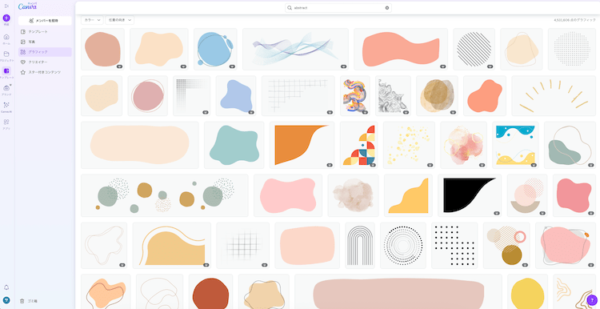
たとえば「abstract」で検索すると、こんなかんじでまだまだ出てきます。
画像をたくさんのせるなら「グリッド」
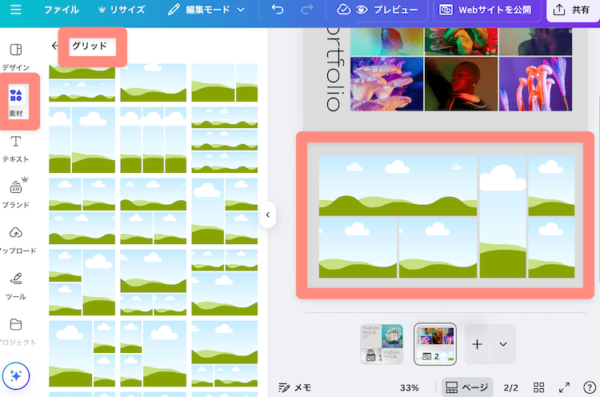
Canvaには「グリッド」という素材があり、画像をきれいに並べるのに便利です。写真を枠内に移動させるだけで、画像をはめ込むことができます。
複数ページのサイトも可能
Canvaでも複数ページのWebサイトを作成できます。
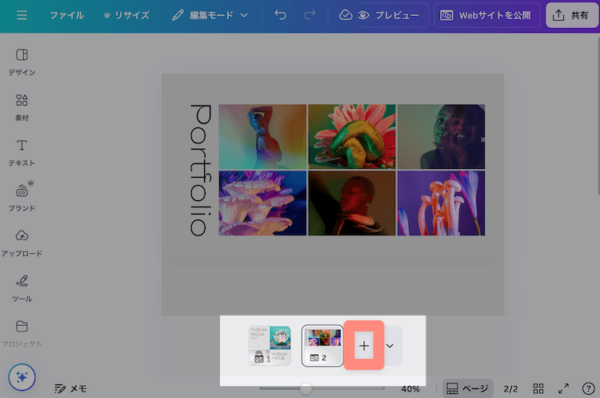
下のプラスマークから、新規ページを追加できます。
作品画像のみ別ページで一覧にして、たくさん画像をのせることもできますね。
Webサイト作成専用ツールではないので、不便なところも…
CanvaはグラフィックデザインとWebサイト作成の両方に使えます。ポートフォリオに必要な機能があるか、作品の見せ方やスマホでの配置を確認して選びましょう。
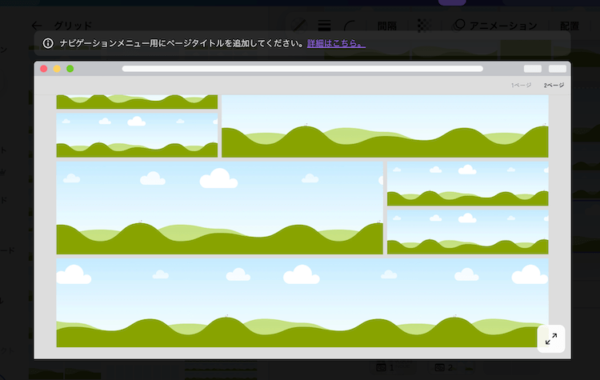
例えば、画像を並べたり入れ替えたりするのに便利な「グリッド」ですが、幅の大きいものを追加した場合…
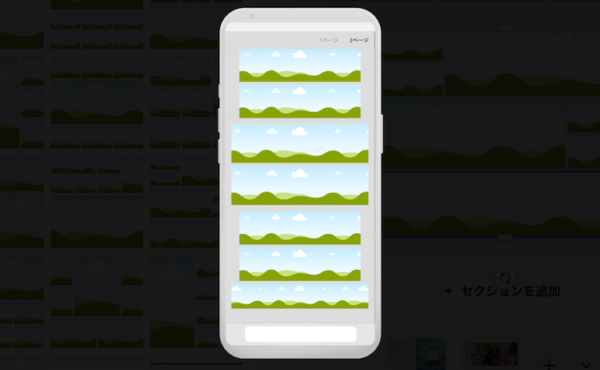
この図は記事作成当時の作例で、スマホ表示では画像が縦に並び、横幅にも違いが出ていました。
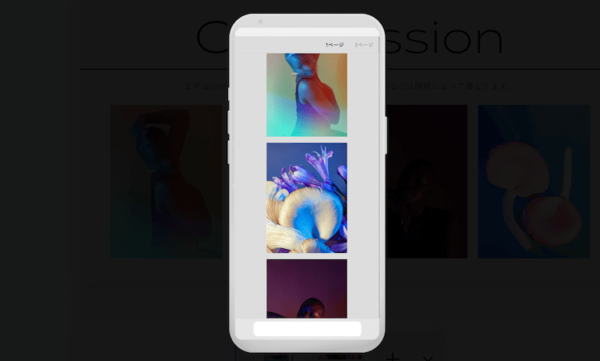
こちらも当時の作例で、グリッドを使わずに横に並べた画像が、スマホでは縦に表示されていました。
スマホでの配置は、要素の重なりやグループ化などによって変わります。ポートフォリオ作成時はプレビューで確認し、グループ化や要素のサイズ・重なりを調整しましょう。現在の対応はCanva公式のスマホ表示ヘルプも確認してください。
Canvaはこんな人におすすめ
- 簡単でわかりやすい操作でポートフォリオサイトを作成したい
- Canvaを普段使っているので、そのままポートフォリオ作成にも使いたい
- 豊富なイラスト素材や写真素材を活用しておしゃれなポートフォリオにしたい
- シンプルな構成で、必要に応じて問い合わせフォームも設置したい
WixとCanva、どっちがポートフォリオサイト作成におすすめ?
WixとCanva、どちらも非常に便利なツールですが、「ポートフォリオサイト作成」ならWixがおすすめです。
Canvaは初心者にも使いやすいデザインツールで、現在はCanva FormsをWebサイトに埋め込み、回答をSheetsに保存することもできます。Wixとは、作品の詳細表示やデザインの調整方法など、必要な機能と操作感を比較しましょう。
【ピクページ】超簡単でシンプルなポートフォリオ作成ツール
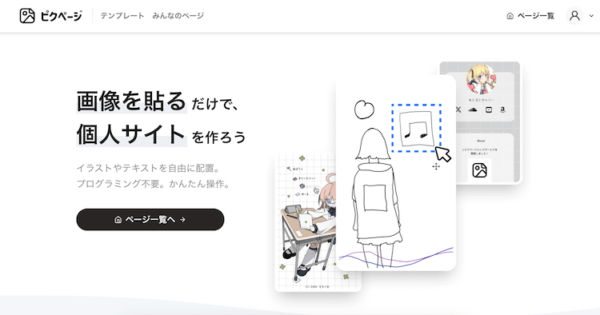
「ピクページ」は、「画像を貼るだけで、個人サイトを作ろう」というキャッチコピーのとおり、超シンプルな操作で画像を貼っていくだけでポートフォリオを作成できるサービスです。
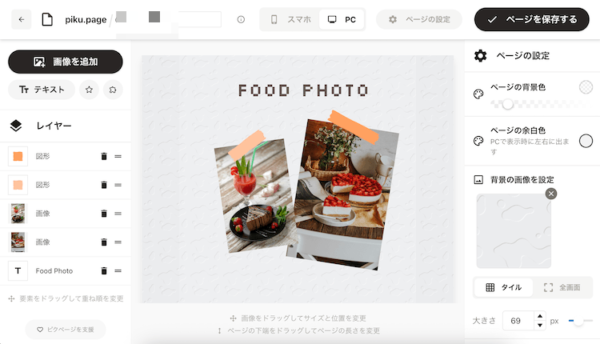
たとえばこれ、初めての操作で2分でできました。本当に簡単ですね。
とてもシンプルでわかりやすい操作でサクサク
「操作がかんたん」と言いつつ、いろんな機能がありすぎて結局わかりづらい…というツールは多いですが、ピクページはスッキリしていて本当にわかりやすいです。
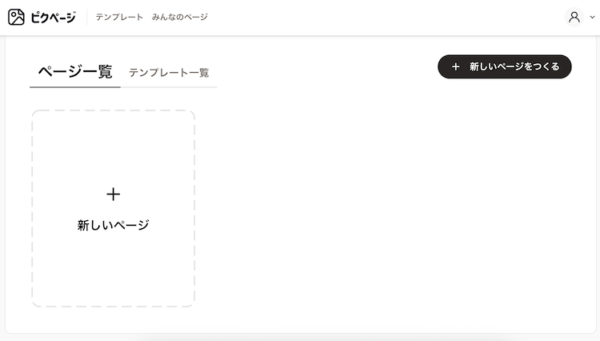
ダッシュボードもとてもシンプルで、操作に迷いません。
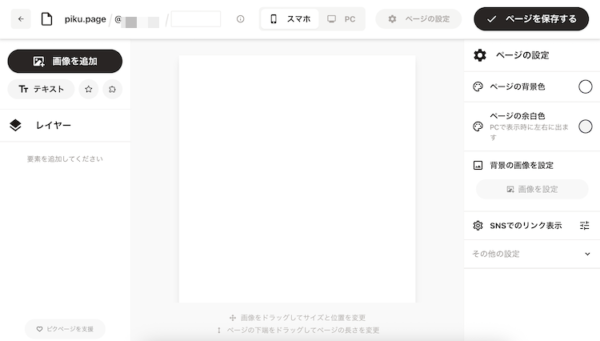
編集画面もこのようにシンプルで、特に操作説明などがなくても問題ないくらい、操作が簡単です。
記事作成時に試した範囲では、動きが軽く快適でした。速度は画像の容量や通信環境などによっても変わります。
ドラッグ&ドロップで画像を貼っていく
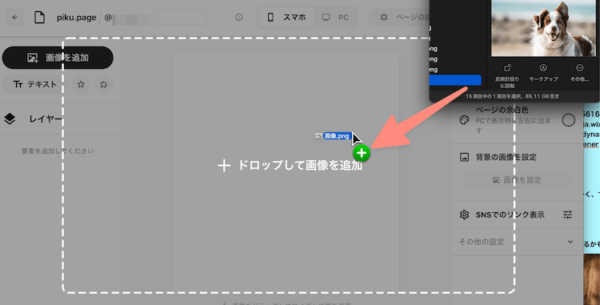
PCのフォルダから、並べたい画像をドラッグ&ドロップするだけで、画像をアップロードして貼り付けられます。
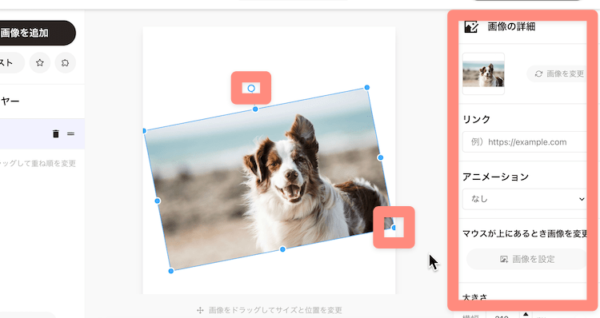
画像の周りの丸を動かせば、傾きや大きさを変更できます。また、右側からリンクやアニメーションの設定、ホバー時の別設定も可能です。
写真だけでなくテキストやリンクも
シンプルな操作性ながら、テキストやリンク機能など、最低限必要なものは揃っています。
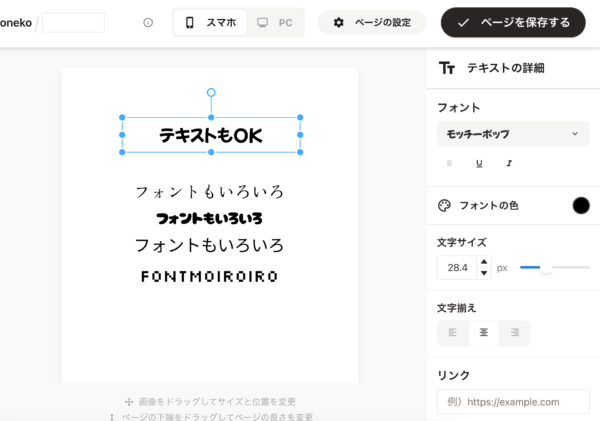
テキストの挿入も簡単で、色や大きさなどの変更も簡単。フォントもいろいろありますよ。
動画等の埋め込みも簡単
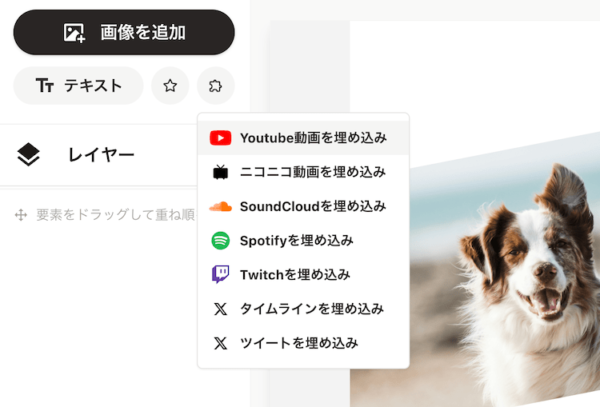
Youtube動画などの埋め込みも、数クリックで簡単です。
問い合わせ先はSNS等のリンクを設置
記事作成時は問い合わせフォームの設置機能がなく、「アイコンを設置+リンクを設定」で問い合わせ先につなげていました。
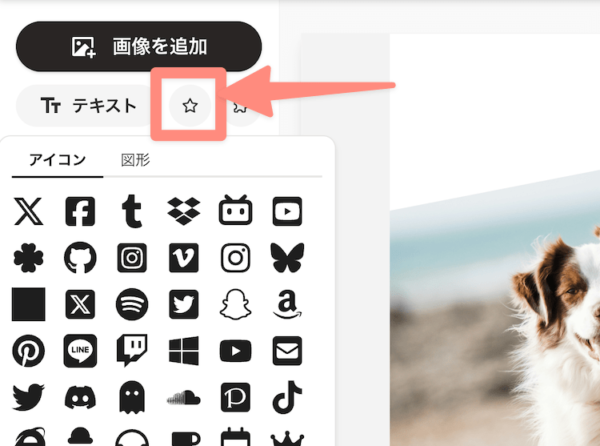
アイコンはピクページ内に用意されているので、ここから選んで貼り付けることができます。
ピクページはこんな人におすすめ
- 本当に簡単にサクッとポートフォリオサイトを作りたい
- シンプルな作りのポートフォリオでOK
- ポートフォリオはササッと作って作品づくりに集中したい
【foriio】ポートフォリオ作成用のクリエイター向けツール
「foriio」は、クリエイターのためのポートフォリオサービスです。
操作がSNS的で簡単
ここまで紹介したような、自分で画像やテキストを配置して…というタイプのツールではありません。「プロフィールを作成&作品画像を追加すると、自分のポートフォリオページが作成される」という形で、操作感はSNSに近いです。
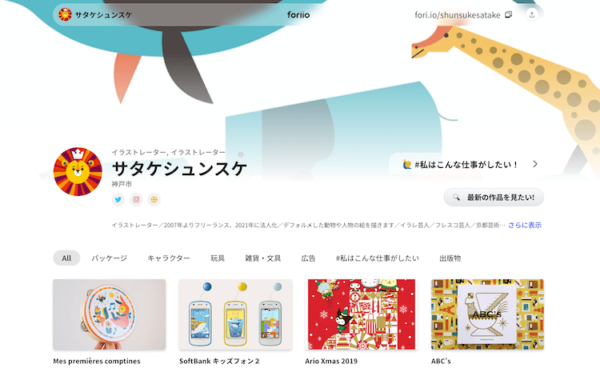
こんなかんじで、プロフィールとともに作品が一覧表示されます。(有名イラストレーターサタケシュンスケさんのポートフォリオ)
作品画像をクリックすると別ページが開き、作品の詳細を確認できます。
作品をまとめるのが簡単
ポートフォリオサービスなので、とにかく作品をまとめたいという場合におすすめです。
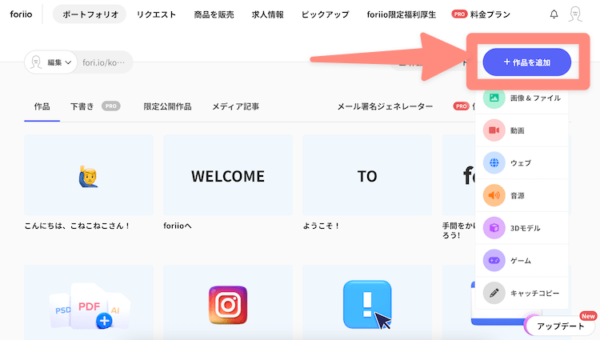
ダッシュボードはこんなかんじ。右のボタンから「作品を追加」で、いろいろなファイルをアップロードできます。
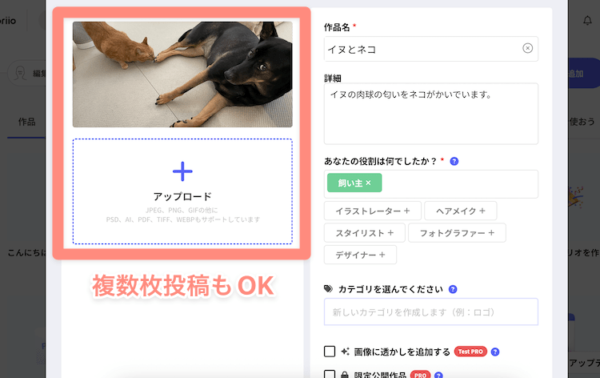
画像をアップロードしたら、タイトルや説明、自分の役割などを入力します。複数画像もOKで、カテゴリの設定も可能です。
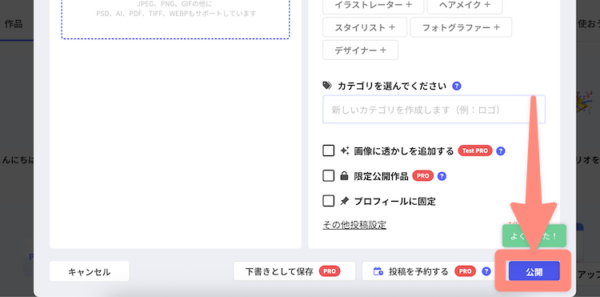
SNSの投稿をするようなかんじで、作成が完了したら「公開」をクリックすれば、ポートフォリオのひとつの作品として公開できます。
並べ替えも簡単
公開した作品情報は、ダッシュボードで一覧になっています。
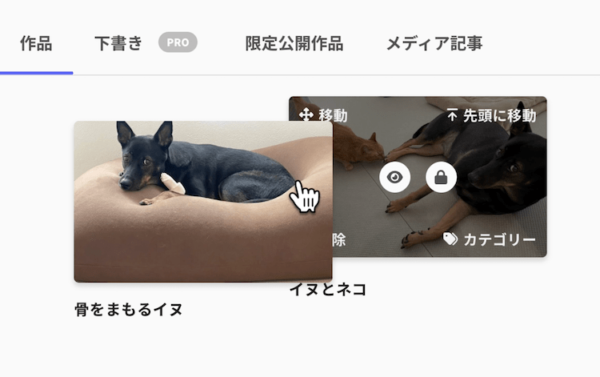
作品を並べ替えたいときは、クリックしたまま好きな位置までドラッグ&ドロップするだけでOKです。とても簡単ですね。
限定公開機能もあり
無料プランでは5作品まで限定公開にできます。利用条件はforiio公式のプラン案内も確認してください。
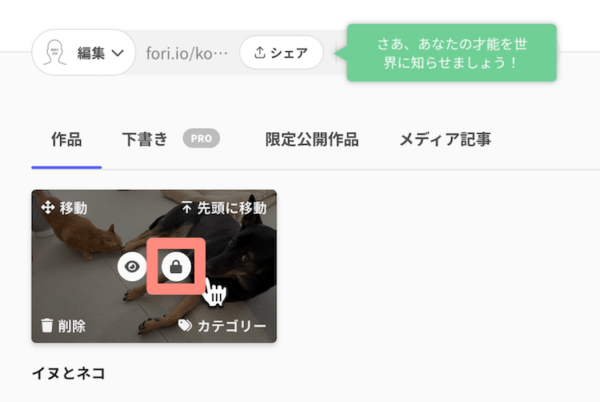
一覧上でマウスを作品画像にのせるとこのような画面になるので、鍵マークをクリックするだけでOKです。
問い合わせ機能もあり
ページ下部や作品詳細ページに「〇〇さんに依頼する」といったボタンがあるので、クライアント側は連絡をとりやすいですね。項目もすでに用意されていて便利です。
クリエイター向けの機能が豊富(ただし有料)
PROには透かし機能やAI保護など、クリエイター向けの機能があるというのもforiioの特徴です。これらは無断利用やAI学習を完全に防止する保証ではありません。
foriioはこんな人におすすめ
- とにかく作品をサクッと一覧にまとめたい
- 独自性は不要なので、見やすく操作しやすいページがいい
- クリエイターとクライアントのマッチングサービス的な要素がほしい
- AI学習対策など、クリエイター向けの機能もほしい(有料機能で利用可能)
【Bento】提供終了したサービスの旧作例
Bentoは提供を終了しました。以下の画像・操作説明・使ってみた感想は、2025年の記事作成当時の記録です。現在利用できるツールとしてのおすすめではありません。公式の終了告知も確認できます。

「Bento」は海外のサービスで、リンク集的な要素のあるポートフォリオ作成ツールです。
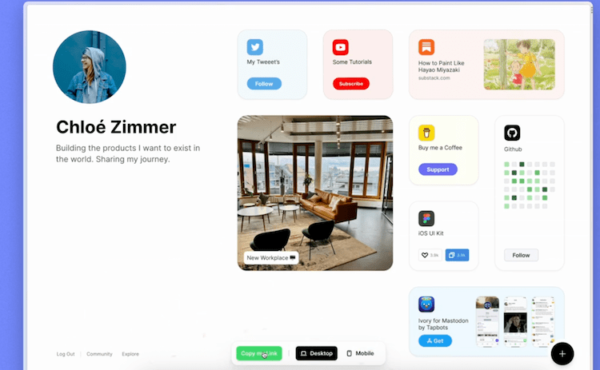
「Bento」は日本語の「弁当」です。まるで弁当を詰めるように、自分の作品画像やリンクをカードタイプで並べて、スタイリッシュなポートフォリオを作成できます。
日本語対応していませんが、操作が非常に直感的で簡単なため、特に問題ないかと思います。
操作が直感的で簡単
ログインしてURLを決めると、いきなり編集ページになります。操作はシンプルで簡単です。
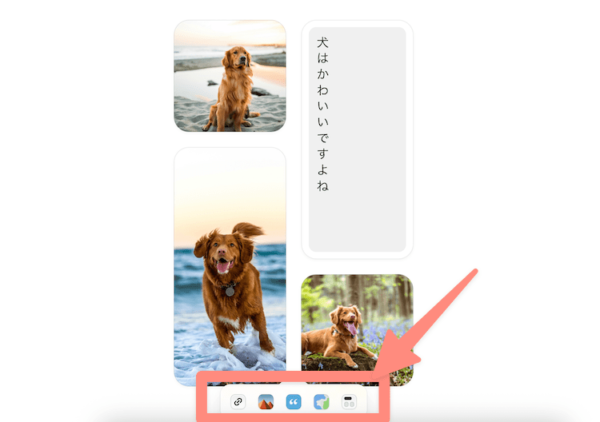
下のボタンから追加するものを選びます。画像であれば、ドラッグ&ドロップでもOKです。
追加できるものはシンプルで、「リンク」「画像&動画」「テキスト」「地図」「タイトル」です。
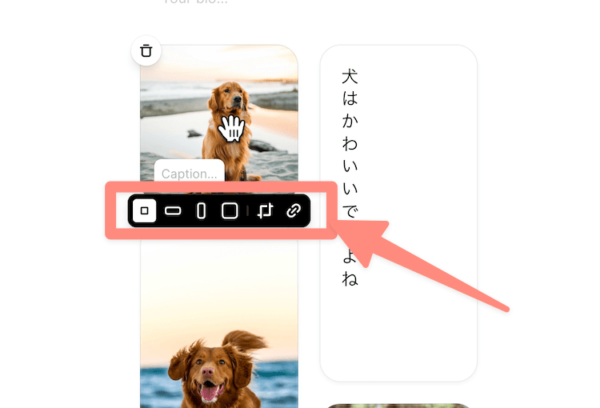
マウスをのせると、カードの形を縦長などに変更することもできます。
また、「テキスト」を他の画像などと同様にカードで加えることができるのが面白いですね。
並び替えも簡単
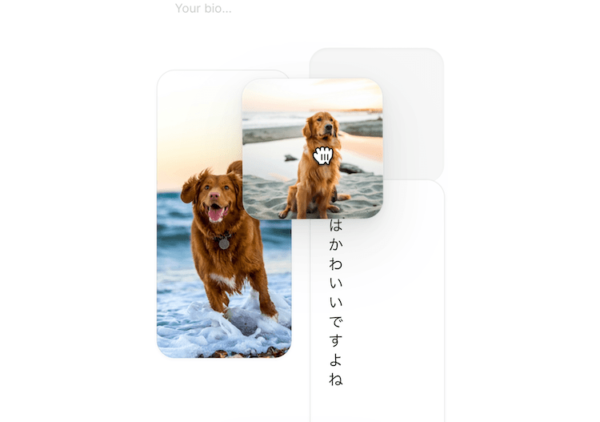
クリックしたまま移動するだけなので、並び替えも簡単です。カードがぬるぬるっと動いて配置が変わるのが、ちょっと楽しいです…!
工夫次第でおしゃれに
とにかくシンプルでスタイリッシュなポートフォリオになりますが、テキストやいいかんじに編集した画像などを入れたり、カードの形をうまく変えたりして並べることで、おしゃれな見た目にできそうです。
当時のBentoが向いていた用途
- 並べた作品をサラサラ〜っとスクロールで見てほしい
- 簡単な操作で、スタイリッシュなポートフォリオを作りたい
- 操作自体は簡単に済ませつつ、目新しさがほしい
3.結局、ポートフォリオ作成にはどのツール?
ここまで各ツールを紹介してきました。「ポートフォリオ作成のための便利な機能を備えているか」の観点で、筆者が試した範囲を表にまとめます。Canvaの問い合わせ欄は現在のCanva Forms対応を反映しました。Bentoは提供終了のため、現在の機能比較から外しています。
| プロパティ | Wix | Canva | ピクページ | foriio | Bento |
|---|---|---|---|---|---|
| 独自性高く オシャレに作れるか | ◎ | ◎ | ◯ | △ | 提供終了 |
| モーダル・詳細表示できるか | ◎ | △ | △ | ◎ | 提供終了 |
| 並べ替えは簡単か | ◎ | ◯ | ◯ | ◎ | 提供終了 |
| 問い合わせ機能 | ◯ | ◯ | △ | ◎ | 提供終了 |
| 動画貼り付け | 直接◯ | 直接◯ | 埋込み | 埋込み | 提供終了 |
オリジナル感を出しつつ簡単・オシャレに作りたかったら「Wix」、見た目にはこだわらず、多機能なポートフォリオにしたかったら「foriio」がおすすめです。
Wix・Canva・ピクページ・foriioにはそれぞれの良さがあるので、自分にあったツールを試してみてくださいね。
なお、ポートフォリオに限らず、「初心者で専門知識もないけどホームページを作りたい」という場合は、こちらの記事におすすめツールをまとめているので、よければチェックしてみてください。
【初心者でも安心】無料ホームページ作成のおすすめツール7選