
記事内に商品プロモーションが含まれる場合があります
Canvaでイラスト素材を複数使うとき、「イラストの雰囲気を揃えたい」ということがありませんか?
AIを使った「スタイルのコピー」の機能なら、参照するイラストの雰囲気を別の素材へ適用できます。そのやり方や、生成後のちょっとしたコツを解説します。無料プランでもAIの利用枠がありますが、残量や機能の利用条件は自分のプランと画面で確認してください。
\Canva Proの無料お試しを確認/
Canva Proを無料で試す画像は2025年のパソコン版の画面例です。現在はメニューの位置や名称が異なる場合があります。スタイル変更はAI利用枠の対象で、一部の提携素材などではコピーが制限されています。
1.Canvaでイラスト素材の雰囲気を統一する方法
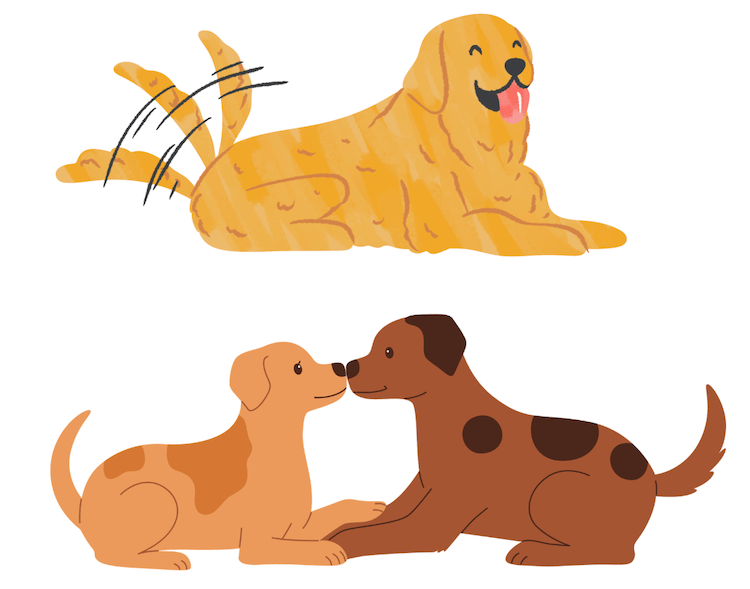
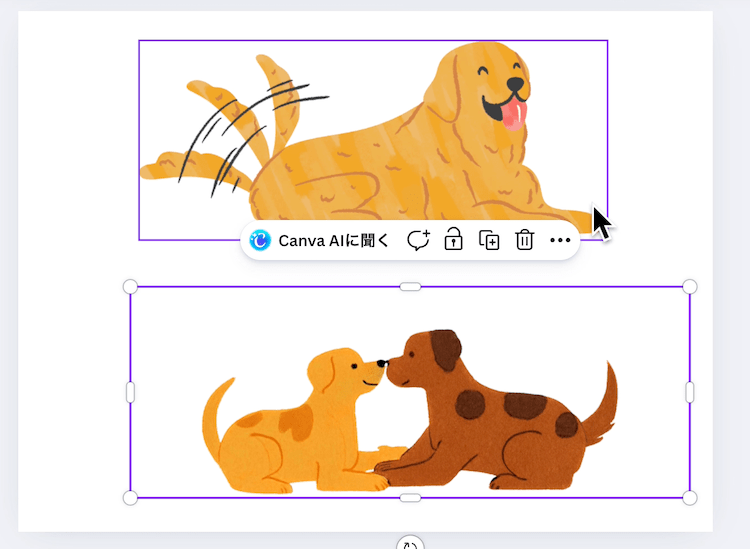
このように、上のイヌはふわふわな感じ、下のイヌはぺったり塗った感じの2つのイラストがあります。1つのデザインに使うと、雰囲気がバラバラで統一感がありませんよね。
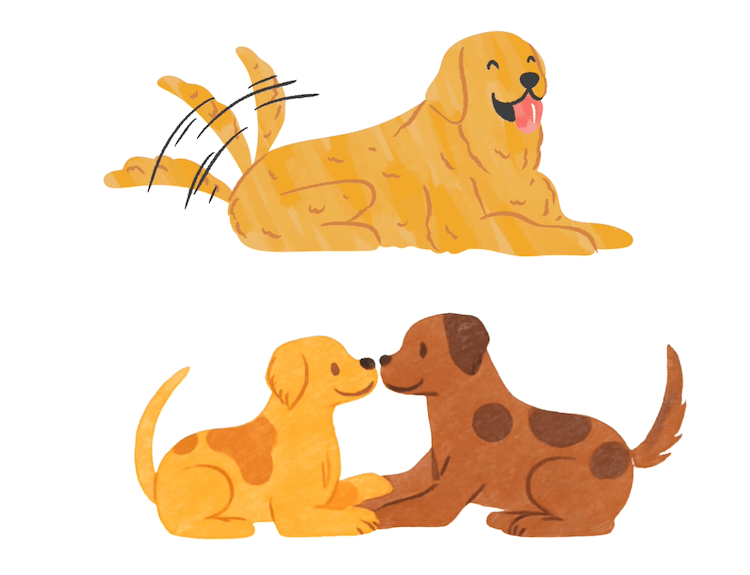
Canvaのスタイルのコピーの機能を使えば、上のふわっとした雰囲気に統一できます。(その逆も可能)
よければCanvaを開いて、一緒に操作してみてくださいね。
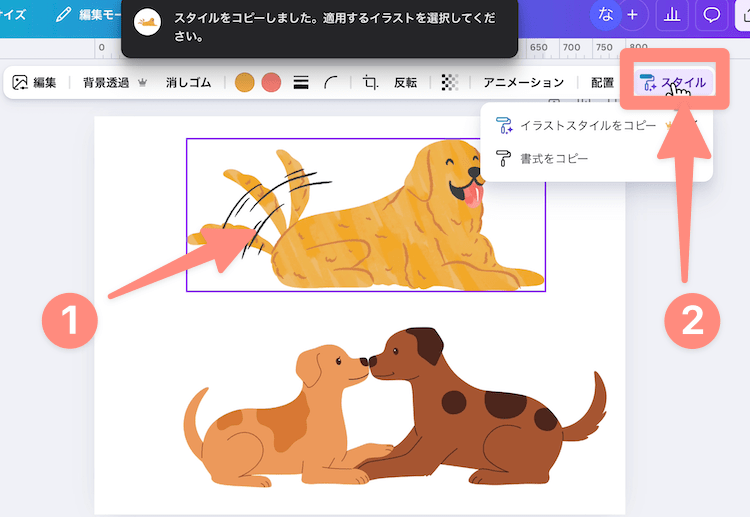
まず、「この雰囲気にしたい」というコピー元のイラストを選びます。現在の公式手順では、ツールバーのCopy styleからCopy visual styleを選びます。図の「スタイル」は旧画面の表示です。
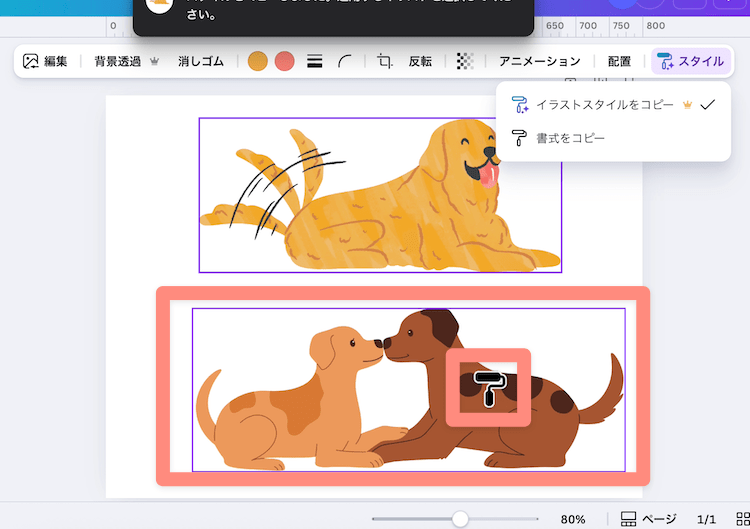
そのまま、今度は雰囲気を変えたいイラストをクリックします。(カーソルが ローラーのマークになっていればOKです)
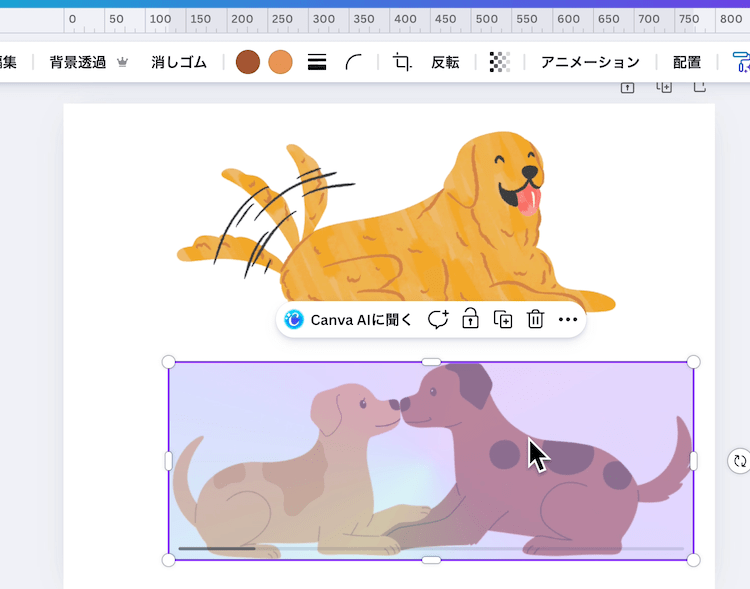
少し時間がかかるので、変換完了まで待ちましょう。
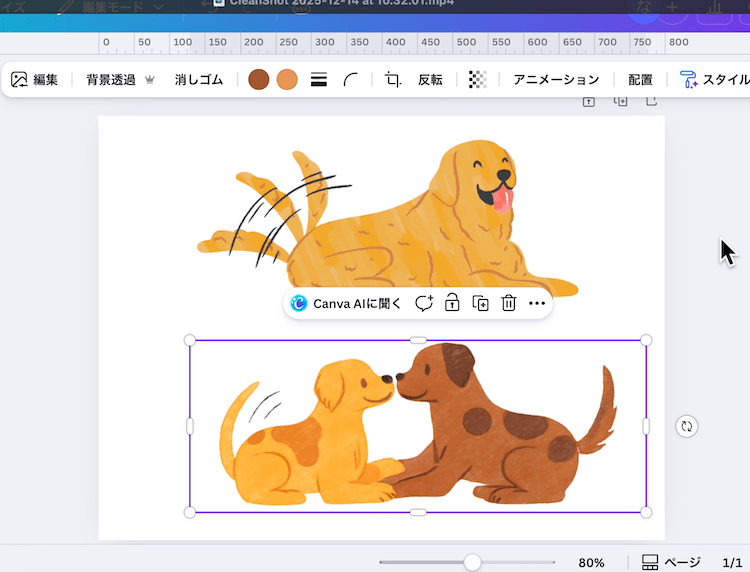
変換が完了し、ベタ塗りからこのようにふわっとした雰囲気になりました。
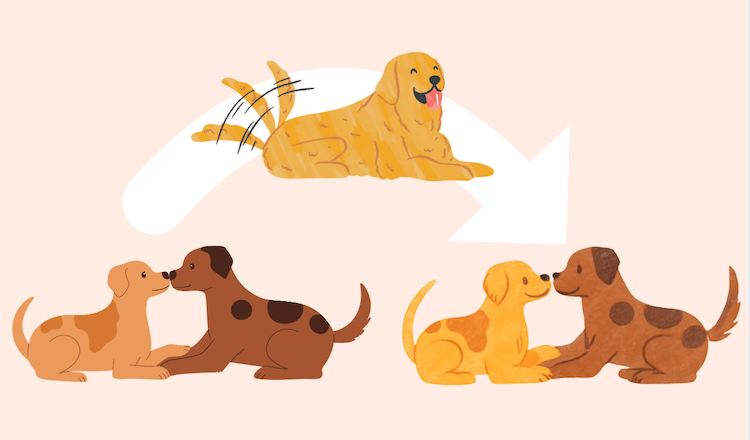
並べてみると、違いがよくわかりますね。
この例では、元に戻してから再度スタイルをコピーすると、違ったイラストになりました。結果を見ながら試せますが、再生成するときもAI利用枠の残量を確認してください。
2.加工したイラスト素材を修正する
変換したイラストに不要な部分がある、あるいは変に欠けている部分がある、といった場合、再生成するのもよいですが、Canva内のツールを使って手動で調節することもできます。
イラストの不要な部分を消す
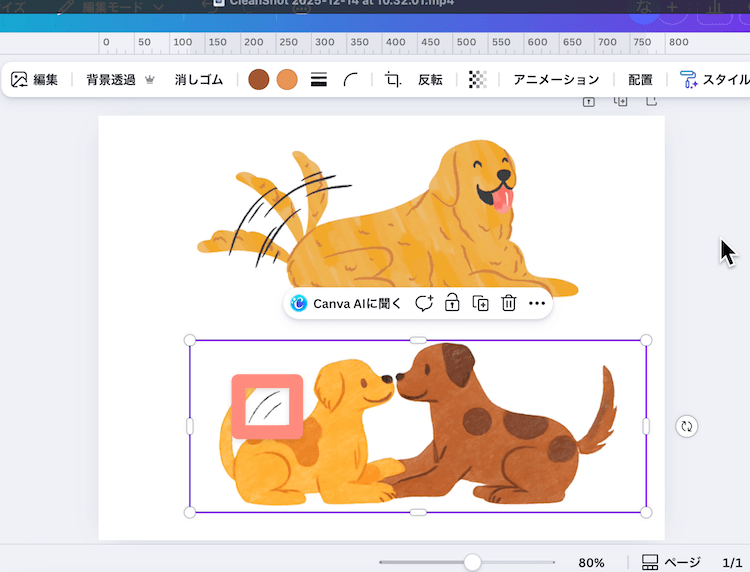
例えば、この「しっぽの振りを表す線」を消したいと思います。
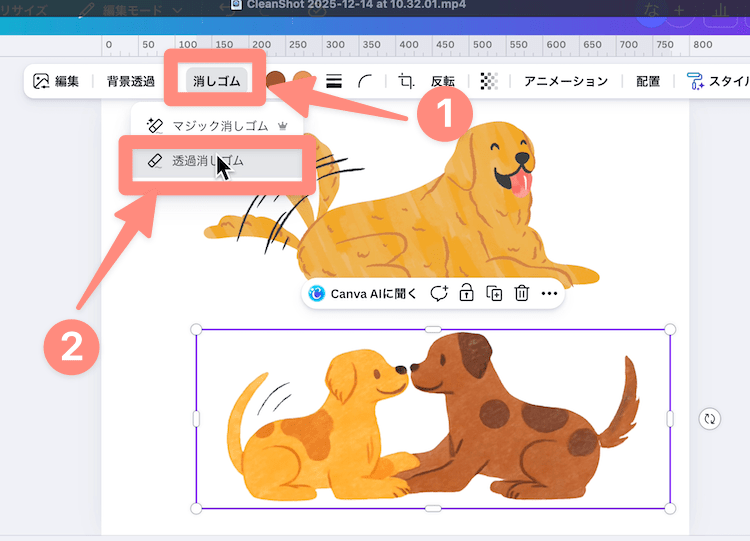
この旧画面では、素材を選択して上メニューの「消しゴム」から「透過消しゴム」を開きました。現在の画面では表示される編集項目を確認してください。ここでは不要な部分を透明にする操作を紹介しています。
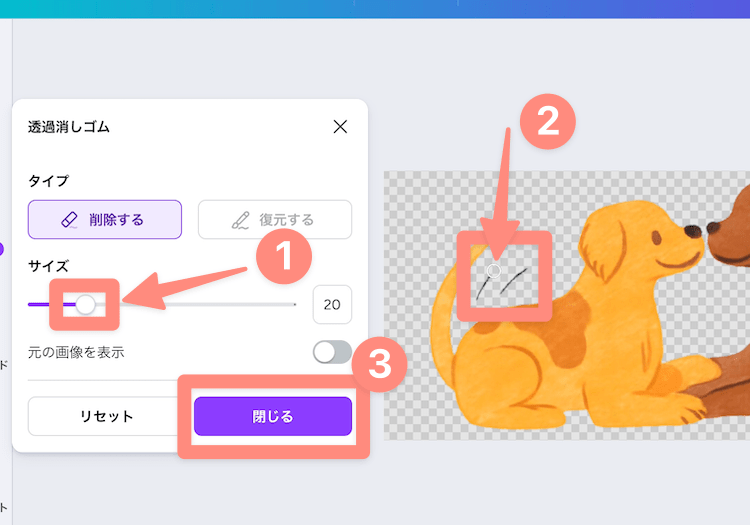
消しゴムのサイズを調節し、不要な部分をドラッグしてこすり、消しましょう。最後に、「閉じる」をクリックします。
このように、不要な部分を消すことができました。
欠けている部分を補う
不要な部分を消したい時は「消しゴム」を使いますが、欠けた部分は「お絵かき」のツールを使います。(かなり力技です)
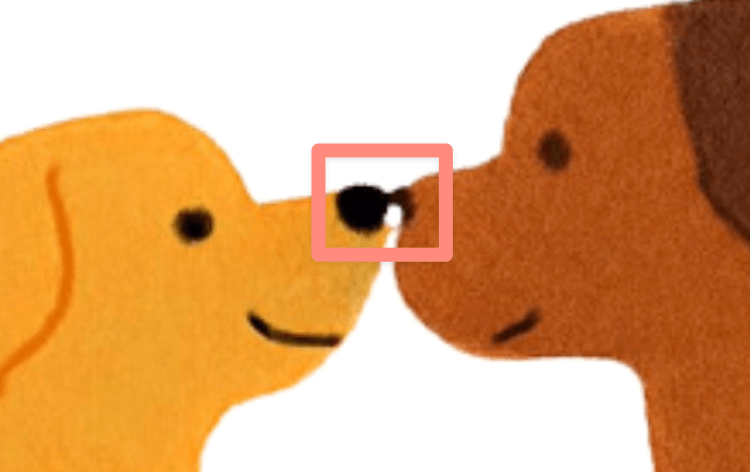
イラストを再度変換したところ、鼻が欠けてしまったので、これを直したいと思います。
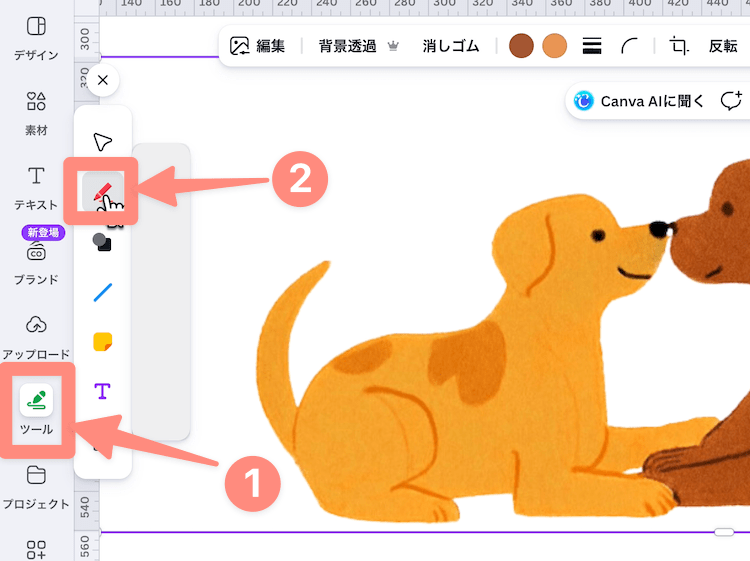
左メニューの「ツール」をクリックし、鉛筆マークの「お絵描き」をクリックします。
まずはペンの色を合わせます。
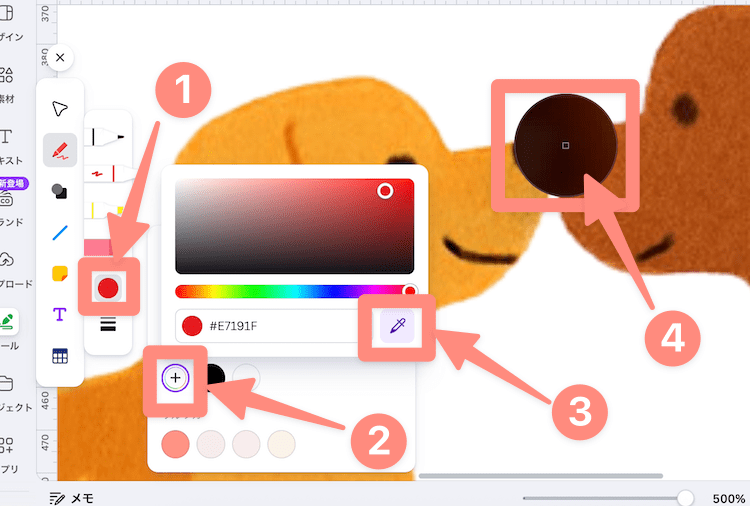
色をクリックしたら、+マークを押し、開いたパネルからスポイトマークをクリックします。最後に、かけている鼻にカーソルを合わせてクリックし、色を抽出します。
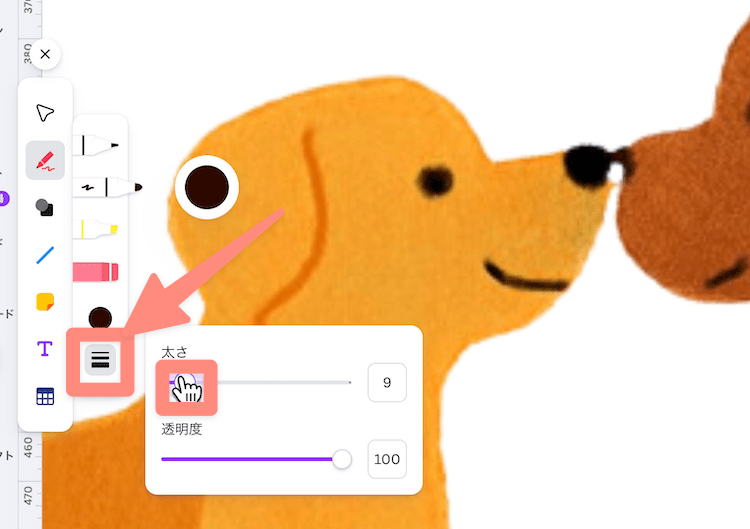
ペンの太さも調節して、細くしておきましょう。
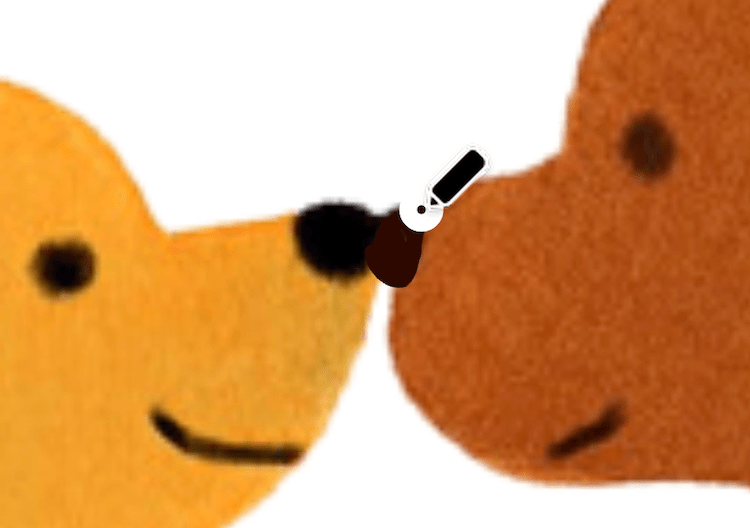
あとは自然に見えるように、ちょいちょいとクリック・ドラッグしながら描き足していきます。
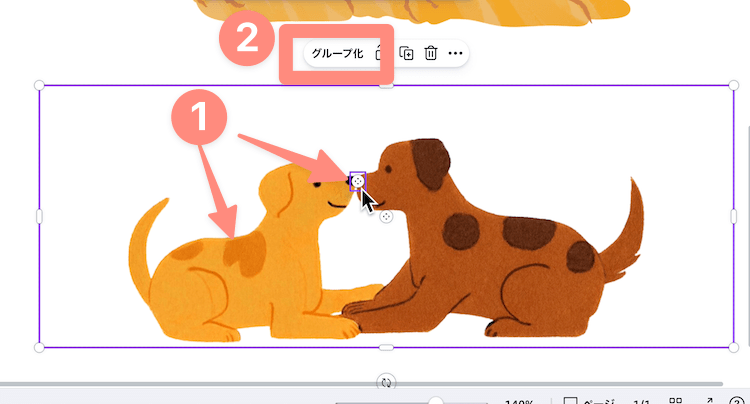
最後に、イラストと描き足した部分を複数選択して、グループ化しておきましょう。そうすれば、位置を動かしたりしても大丈夫です。
複数選択は、シフトキーを押しながらクリックしていくか、ドラッグでぐわっと覆えばOKです。
AIでいいかんじに修正できないの?
Canvaには「マジック加工」(Magic Edit)というAIの画像加工機能もあります。対応プランやAI利用枠などの条件は、利用画面で確認してください。
便利な場面もありますが、今回の記事を作成したときに試した範囲では、この程度の修正は手動のほうが早く、狙った形に直せました。
まとめ
- イラスト素材の雰囲気を統一したい時は、Copy styleのCopy visual styleでテイストをコピーする
- この記事の旧画面例では、軽微な修正に「透過消しゴム」や「お絵かき」を使った。現在の画面では利用できる編集項目を確認する
- Canvaは、スタイルの参照素材をロイヤルティ分配の計算に含めると案内している
本記事の他にもCanvaの使い方講座に情報がまとまっているので、お役立てください。
\Canva Proの利用条件を確認/
Canva Proを無料で試す