
記事内に商品プロモーションが含まれる場合があります
Canvaの「マジックレイヤー」を使えば、画像をパーツ化して、画像内の文字や画像、素材をあとから編集することができます。利用可否や回数はプラン・アカウントによって異なるため、実際の画面で確認してください。
この機能を使えば、AIで作成したチラシやサムネイル画像なども自分で修正・編集できます。
マジックレイヤーの使い方や注意点を、2026年6月の作例で紹介します。画像によって分離できる要素や精度は異なります。
1.Canvaのマジックレイヤーとは?
画像をパーツ化・レイヤー化できるAI画像編集機能
Canvaのマジックレイヤーとは、画像をパーツ化(レイヤー化)して、それぞれの素材を編集できるようにする機能です。
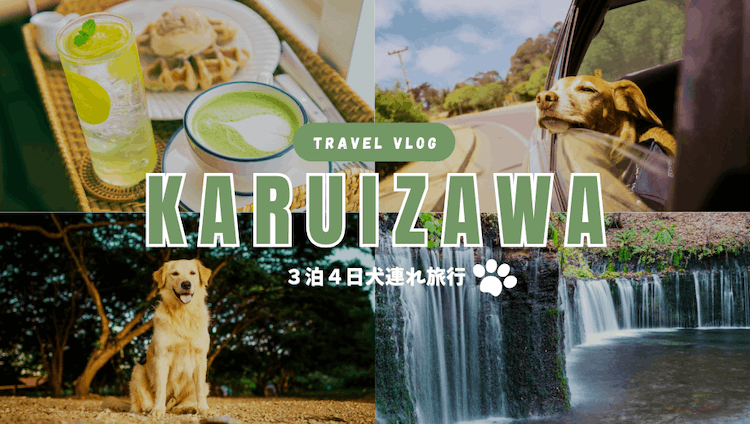
例えば、このようなPNG画像のYoutubeサムネイル画像があったとします。
中央の文字が「KARUIZAWA」ですが、「NASUSHIOBARA」版を作りたいなぁ…というときに、イチからデザインを作成する必要はありません。
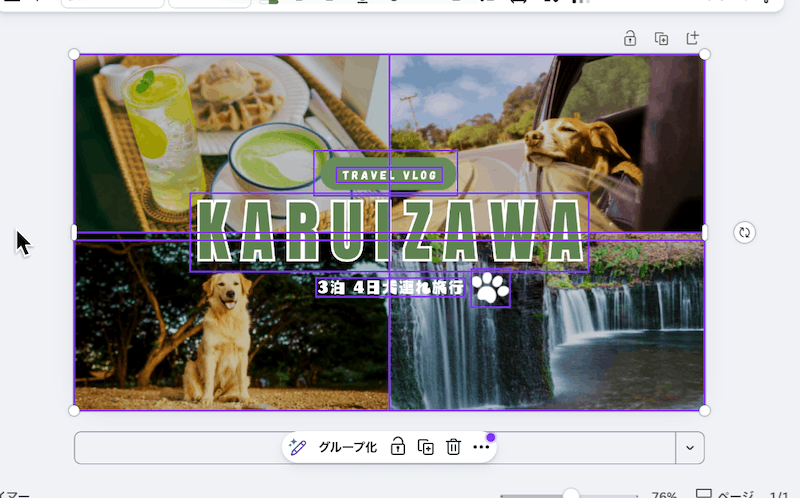
この作例では、画像内の要素が紫の枠で囲まれ、個別に編集できる状態になりました。すべての画像で同じように分離できるとは限りません。
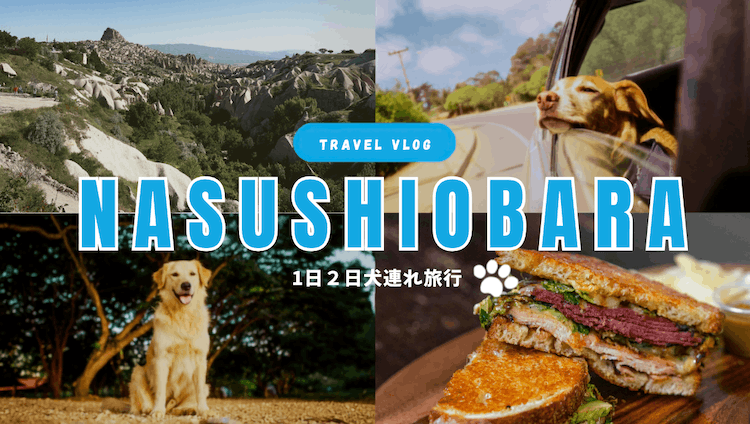
あとはテキストだけをサクッと編集すればOKなので、このような画像に作り替えるのがとても簡単です。
AI生成画像の文字や素材を編集できる
AIを使って作ったサムネイル画像やバナー画像、SNS画像なども、今まではAIに「〇〇を修正して」のように修正指示を出していたと思います。
しかし、Canvaのマジックレイヤーを使えば、AIで作成した画像を自分で修正することが可能です。
普通の写真で試した例
ここでは普通の写真にも適用してみました。公式ではグラフィックやイラストに向く機能として案内されており、写実的な写真や複雑な画像では分離結果が異なります。
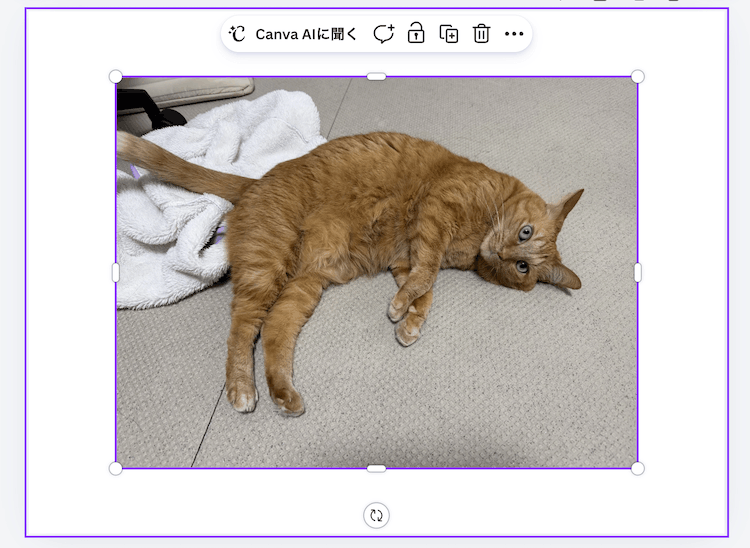
例えばこの写真に、マジックレイヤーを使ってみましょう。
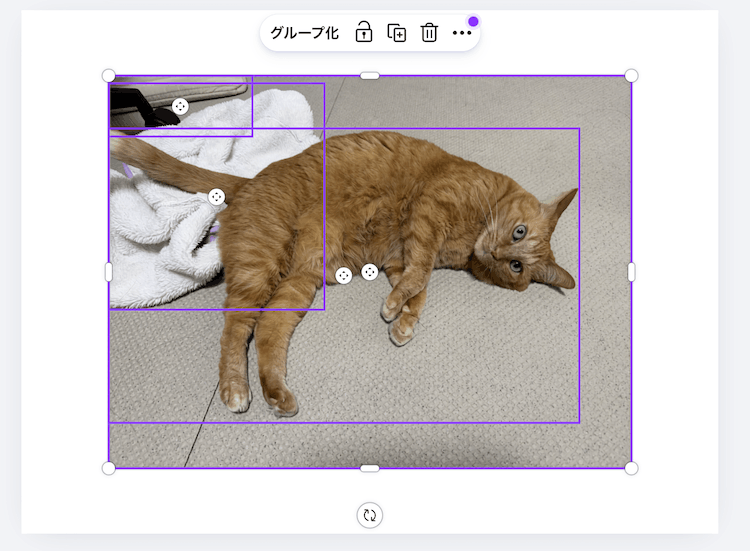
こんな感じで、映り込んだ椅子、毛布、猫、とそれぞれが選択できるようになりました。
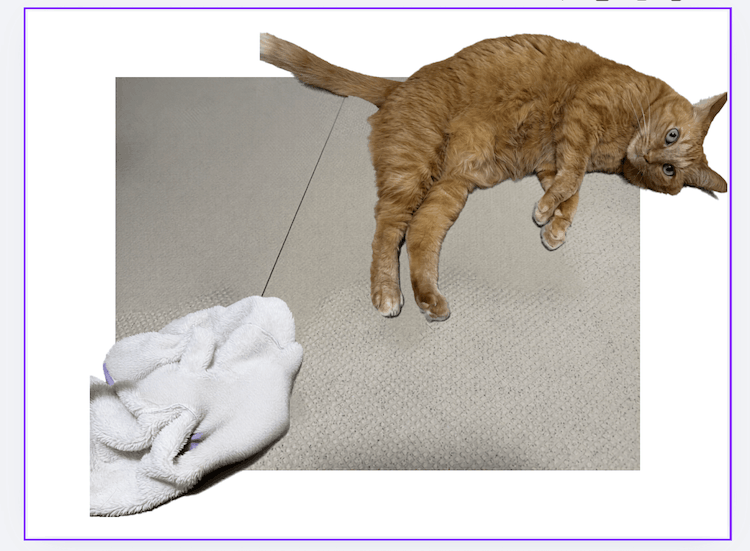
各パーツは好きに動かせるので、消してみたり、背景から飛び出させてみたりが簡単にできます。
この作例では、写真の中のパーツを個別に動かせる点が便利でした。
2.画像をパーツ化してCanvaで編集可能にする手順
現在の公式案内では、ホームの[Magic Layers]から始めるか、デザイン上の画像を選んで[編集]→[Magic Layers]を開きます。単一ページのPNG・JPGで、最長辺が5000px以下の画像が対象です。以下は2026年6月の画面例です。
よければ、なにか画像を用意して、Canvaを開いて一緒に操作してみてくださいね。
画像をCanvaで開く
この画面例では、ホームから画像をアップロードしてデザインとして開きました。現在のボタン配置は利用画面で確認してください。
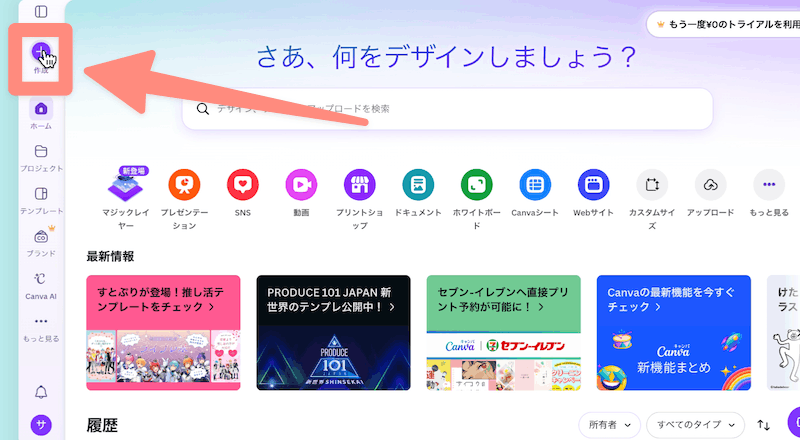
Canvaのホーム画面を開いたら、左上の「作成」をクリックします。
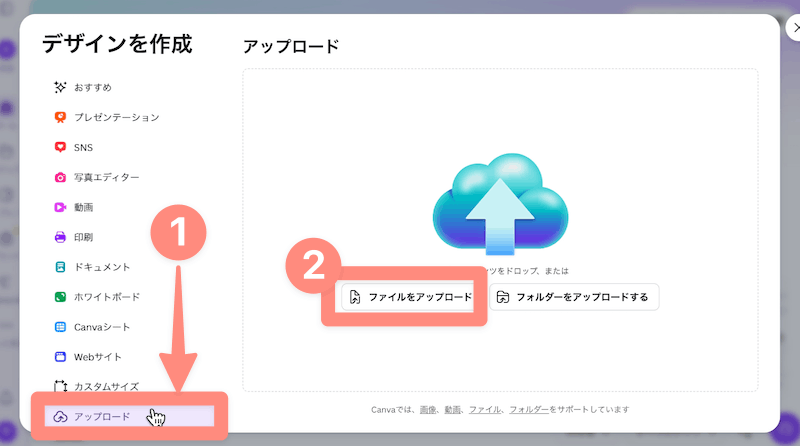
「アップロード」を選択し、「ファイルをアップロード」をクリックします。
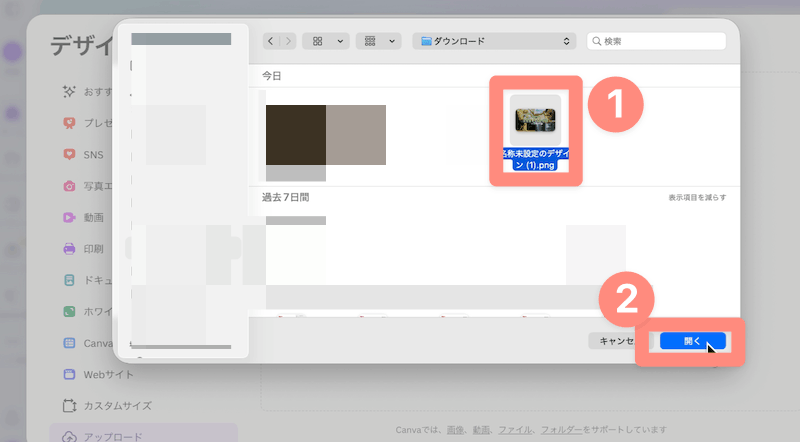
レイヤー化したい画像をクリックして選んだら、「開く」をクリックします。
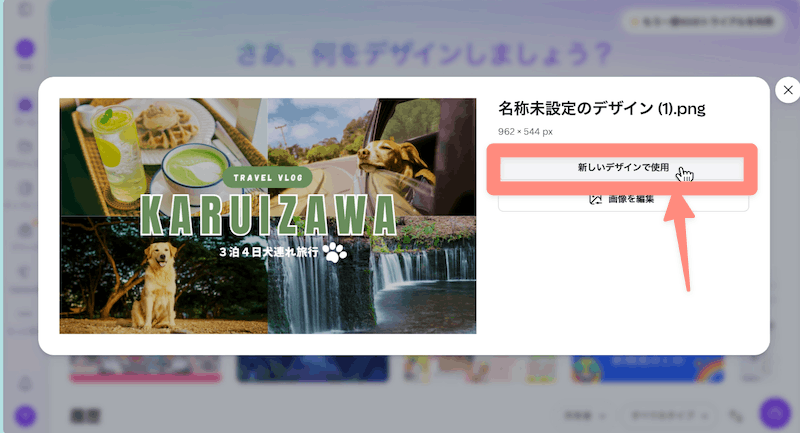
「新しいデザインで使用」をクリックします。
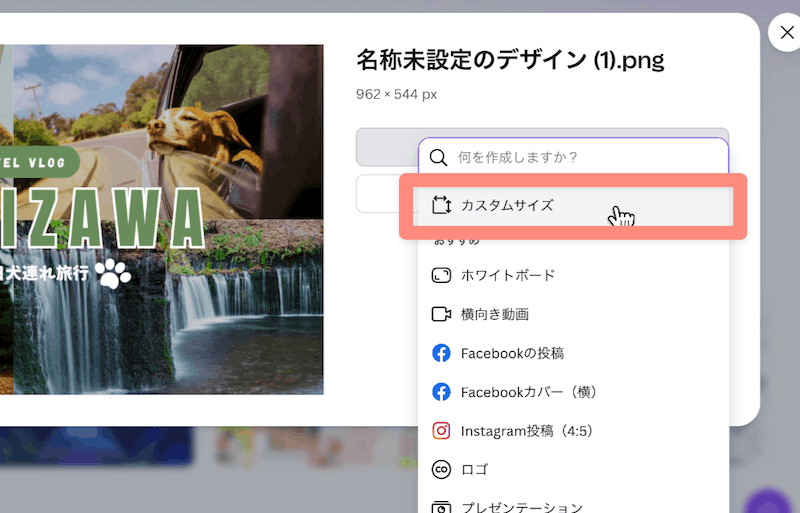
「カスタムサイズ」をクリックします。
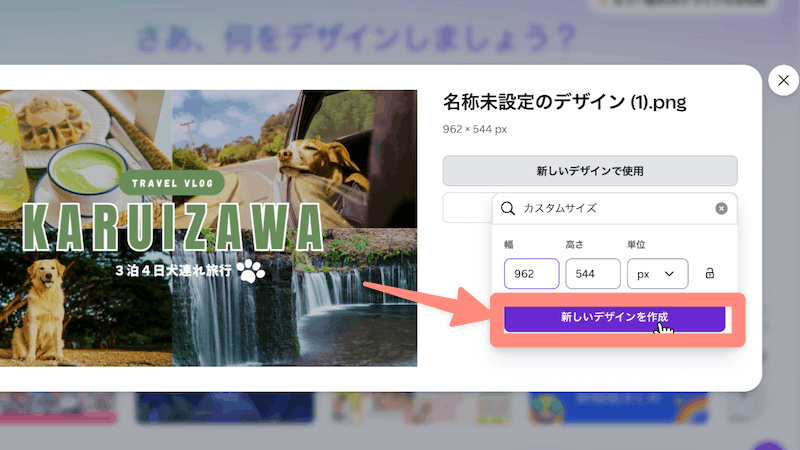
数値をいじらずに、「新しいデザインを作成」をクリックします。
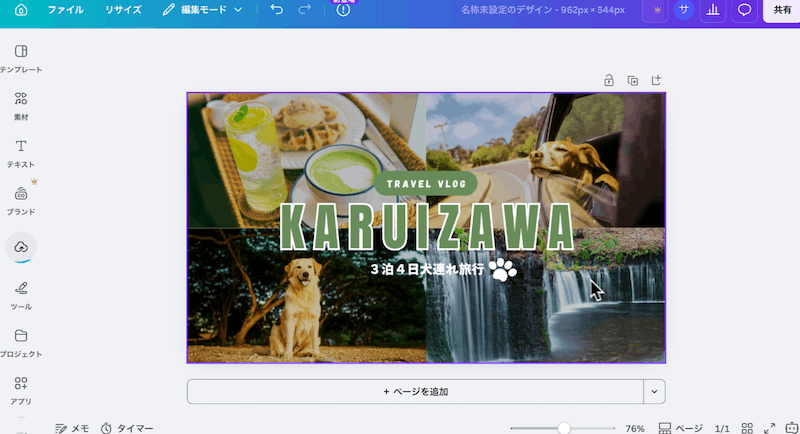
これでCanvaの編集画面で画像を開くことができました。デザインのサイズはもともとの画像のサイズと一緒です。(余白もありません)
マジックレイヤーの使い方
続いて、マジックレイヤーを実際に使っていきましょう。
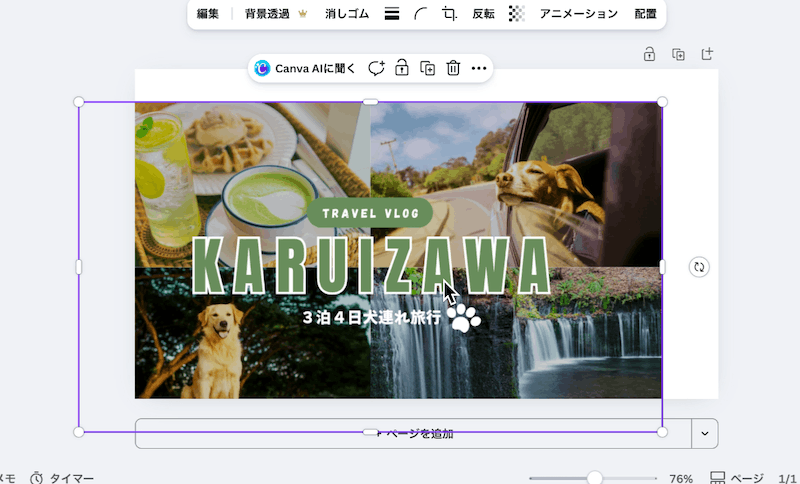
まず確認ですが、このデザインは「一枚の画像」になっているので、テキストだけ動かそうとしても全体が一緒に動いてしまいます。
では、マジックレイヤーを使ってテキストだけ選択したり、素材の一部だけ選択したりできるようにしてみましょう。
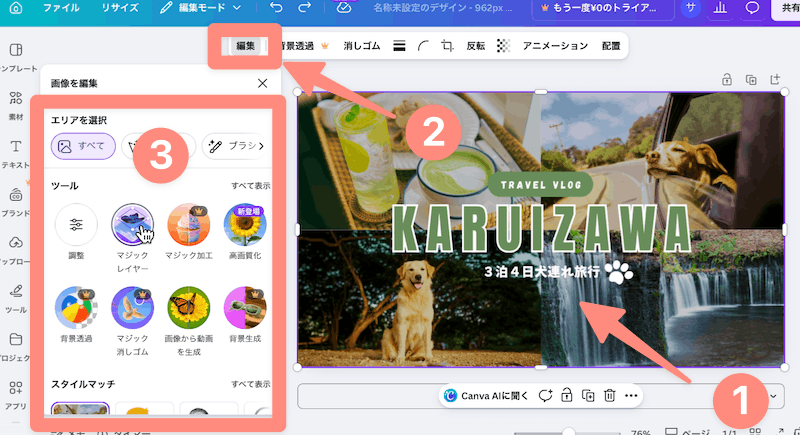
最初に画像をクリックし、上の「編集」をクリックすると、画像の編集メニューが表示されます。
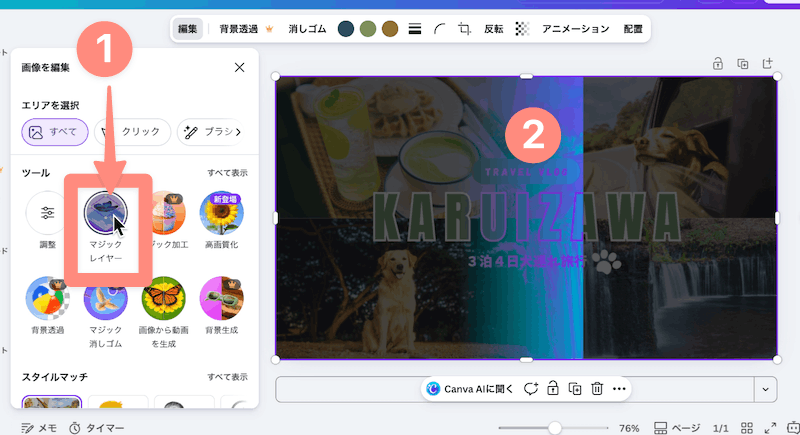
「マジックレイヤー」をクリックすると、画像に適用されます。
この作例では、画像内の要素がそれぞれ紫色の線で囲まれ、パーツ化されました。
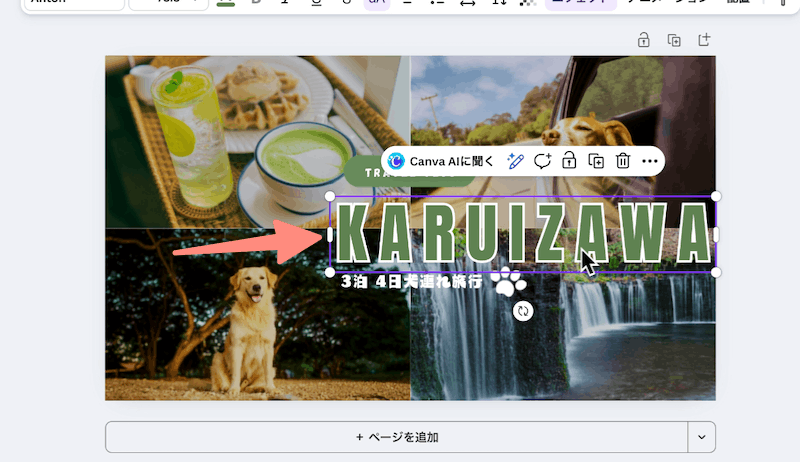
例えば、中央の「KARUIZAWA」というテキストを動かしたり…
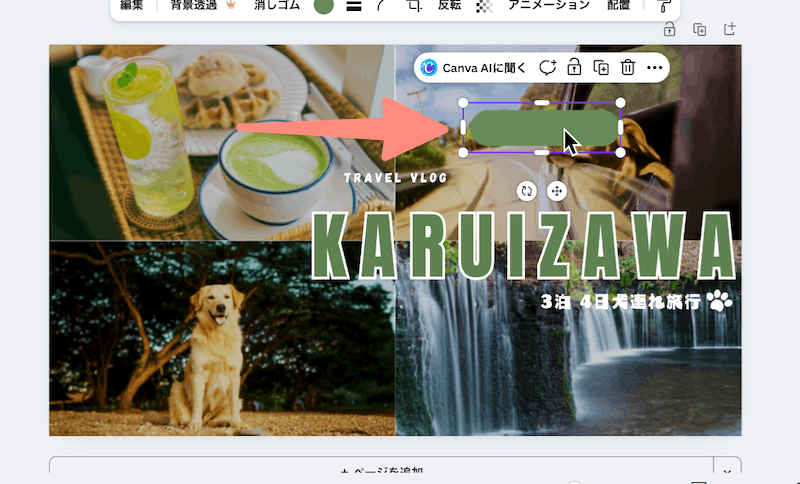
背景として使われていた丸い素材を、分離して動かしたりもできます。
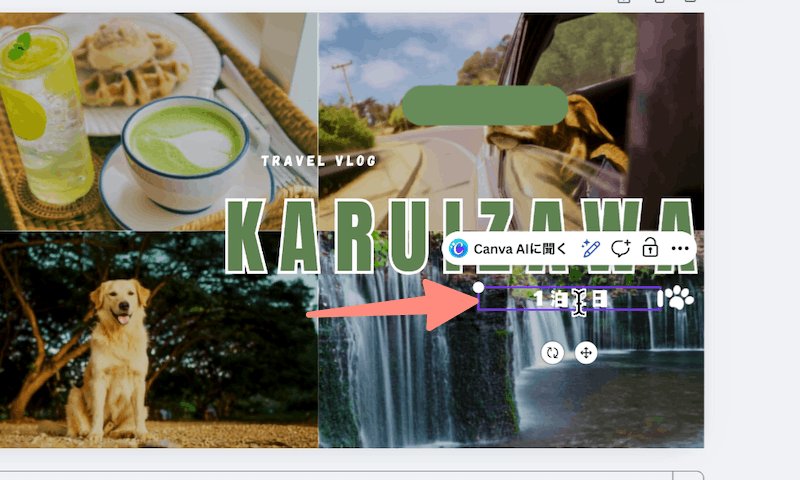
もちろんテキストの編集も可能です。
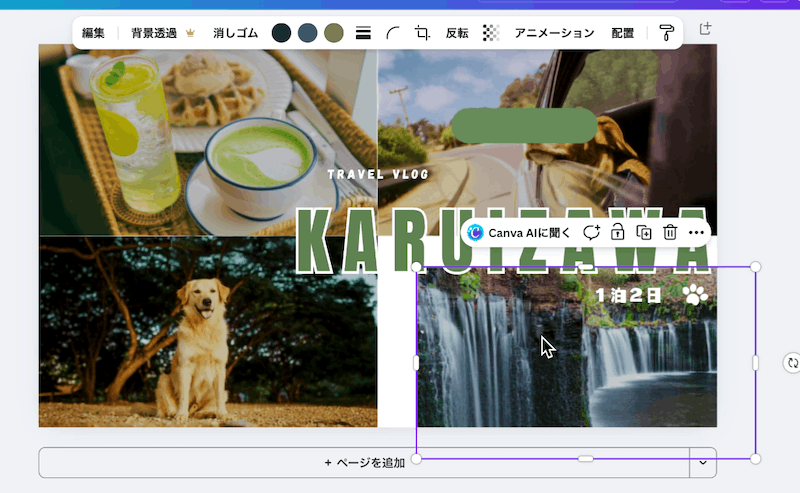
背景で4枚が合わさっていた写真も、1枚ずつバラすことができます。
こんな感じで各要素を編集していけるので、マジックレイヤーを使えば、テキストの内容を変更したり画像を差し替えたりといったことが可能になります。
3.Canva「マジックレイヤー」の注意点
画像がボケる
必ずというわけではないのですが、画像によっては画質が下がることがあります。
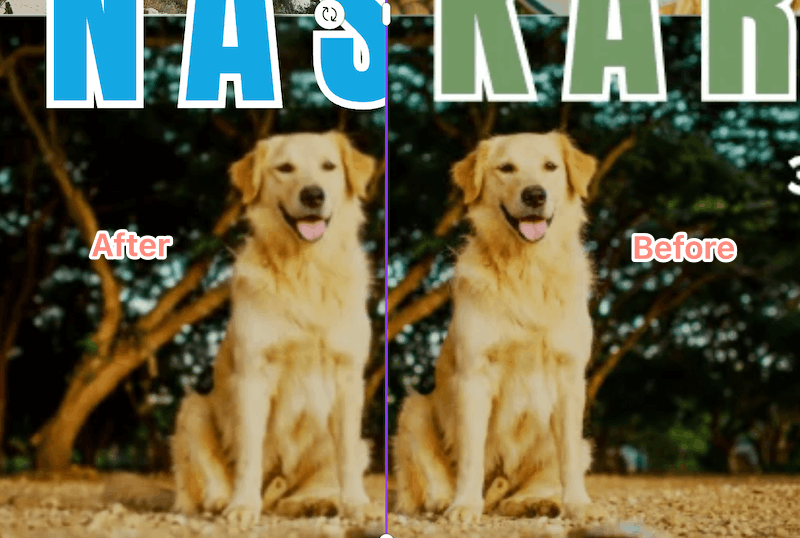
例えばデザイン内のこの犬の写真ですが、マジックレイヤーを適用した後の方が、画質がほんの少しですが落ちています。
もし、ぼけてしまった写真を少しでもキレイにしたい場合は、Canvaの「高画質化」の機能を使うとよいでしょう。(使い方は下のリンクで解説しています)
【無料】画像を高画質化する方法|Canvaで低画質な写真をきれいにする手順フォントが変わる
フォントについても、全てではありませんが、一部変更されてしまうことがあります。
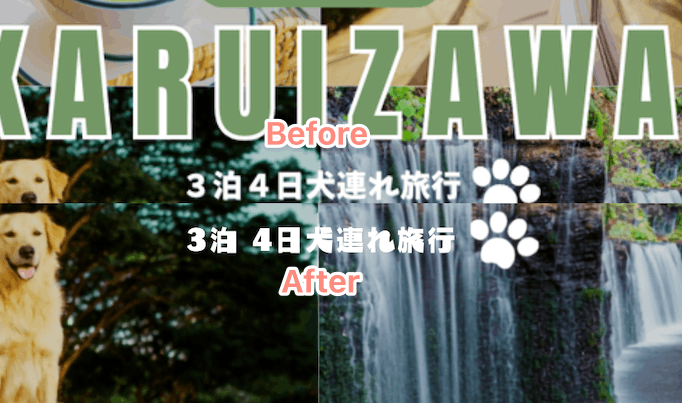
マジックレイヤー適用前のフォントも、Canva内にあるフォントですが、それでも変更されてしまいました。(ちょっとぼやけていたから…?)
マジックレイヤー適用後は、自分の望むフォントになっているかきちんと確認しておきましょう。
複雑すぎるものは難しい
シンプルなグラフィックやイラストに向いていますが、すべての要素を正確に分離できるとは限りません。
しかし、複雑な画像(いろいろ写り込んでいる写真や重なりの多いデザイン)などは、一部の要素がきちんとパーツ化されないこともあります。
AI利用上限に注意
マジックレイヤーはAI機能です。利用できるプランやアカウントの条件は、実際の画面で確認してください。共有AI利用枠の使用量は、機能やタスクによって変わります。
上限に達したときは、画面に表示される利用再開の案内を確認してください。プランごとの枠や提供条件は変更される場合があります。
\試用条件はこちら/
Canva Proの試用条件を見るまとめ
「マジックレイヤー」は画像内の要素をワンクリックでパーツ化して編集できるようにする機能
写真の画質が落ちてしまうことがある
フォントが変更されてしまうことがある
複雑すぎるデザインは一部がパーツ化されないこともある
AIで作ったデザインを編集できるのが便利
マジックレイヤーの利用条件を確認したうえで、Canva Proなどのプランで使える機能も比較してみてください。
試してみたい場合は、無料トライアルの対象条件や終了後の料金を登録画面で確認してください。継続しない場合は、期限までに解約手続きを行いましょう。
下のボタンから、Canva Proの試用条件を確認できます。
\試用条件はこちら/
Canva Proの試用条件を見る