

記事内に商品プロモーションが含まれる場合があります
この記事は、2025年12月のパソコン版Canvaでイラスト素材の一部を消した操作例を残した参考記事です。当時の「消しゴム機能」と「切り抜き」の手順を紹介します。現在のメニューや対応機能は異なる場合があります。
\Canva Proの利用条件を確認/
Canva Proの無料体験・条件を確認1.Canvaでイラスト素材に画像編集機能を使えるの?
Canvaの「画像編集(フォトエディター)」にはさまざまな機能がありますが、この当時のイラスト素材では使える機能が限られていました。現在の公式ヘルプ(英語)では、画像を選んでEditからFiltersのプリセットを選び、Cropで切り抜く操作が案内されています。高度な機能にはプランの条件があり、Editが表示されない場合はチームのブランド管理設定も確認してください。
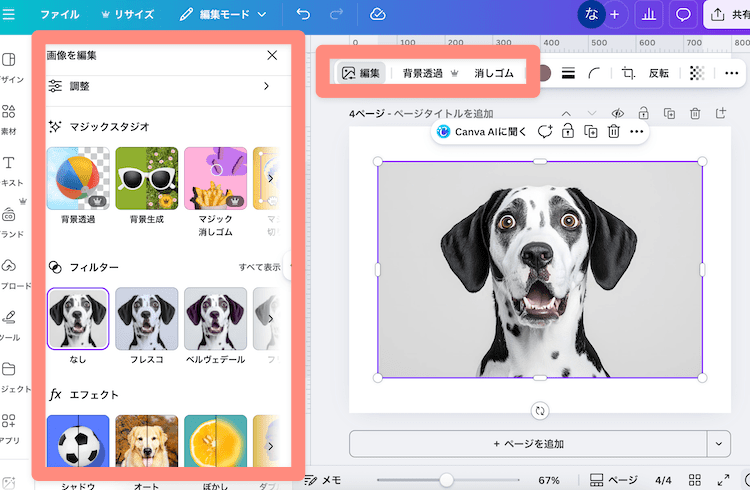
Canvaのデザイン上に画像をのせて「編集」をクリックした場合、左メニューにはこのように画像編集機能が一覧で表示されますが…
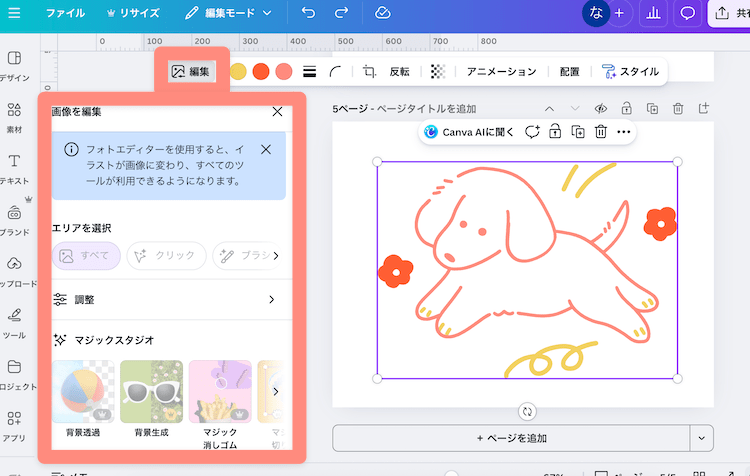
このイラスト素材をのせて「編集」を開いた当時の画面では、多くの画像編集機能が薄い表示になり、選べない状態でした。
この作例では、次の操作でイラスト素材に使える画像編集機能が増えました。当時の手順を紹介しますね。
2.Canvaでイラスト素材に画像編集機能を使えるようにする方法
以下は、当時このイラスト素材を編集した手順です。
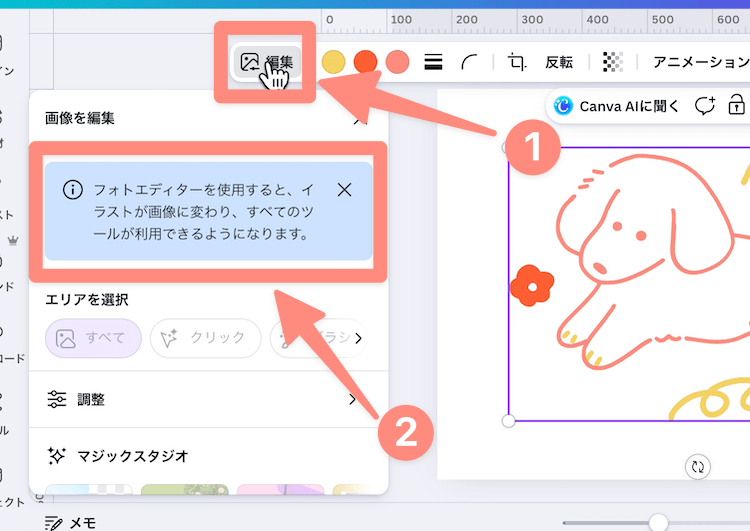
まずとりあえず、イラスト素材をクリックして表示される上メニューから、「編集」をクリックしましょう。すると注意書きが表示されます。
当時はこの注意書きを参考に、使える画像編集機能を一度適用してみました。この素材にフィルターをかけてから、使える機能がどう変わったかを見ていきます。
なのでとりあえず、イラスト素材でも使える画像編集機能を使いたいと思います。
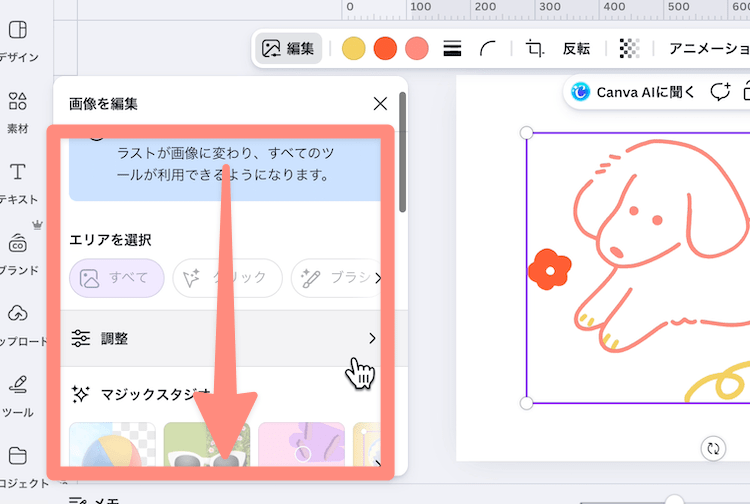
画像編集メニューを下にスクロールしましょう。
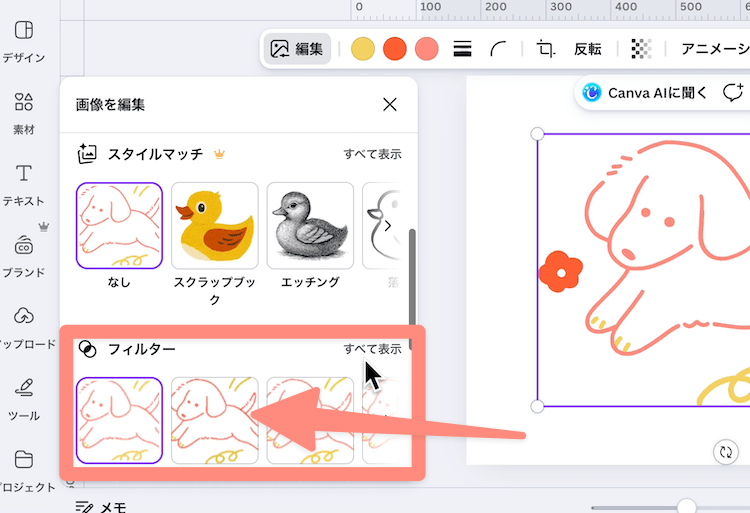
すると「フィルター」が出てくるので、どれかフィルターをクリックして適用しましょう。
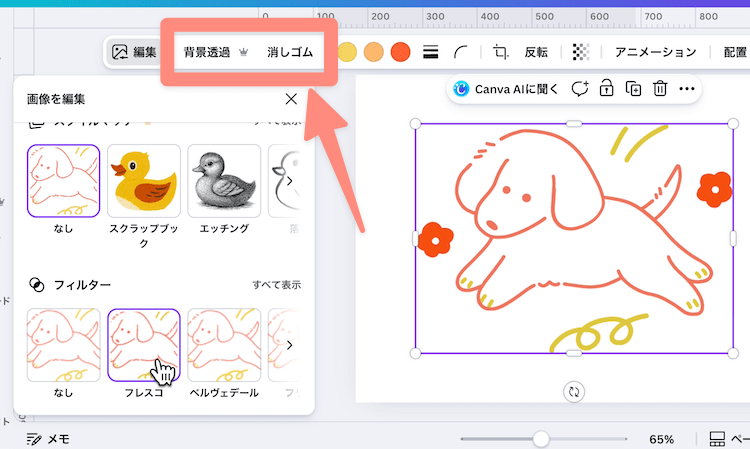
この作例では、上メニューに「背景透過」「消しゴム」が追加され、「消しゴム」を使える状態になりました。
当時はフィルターの見た目の変化を戻すため、強度を0にする操作をしました。元の見た目に戻した手順も、そのまま紹介します。
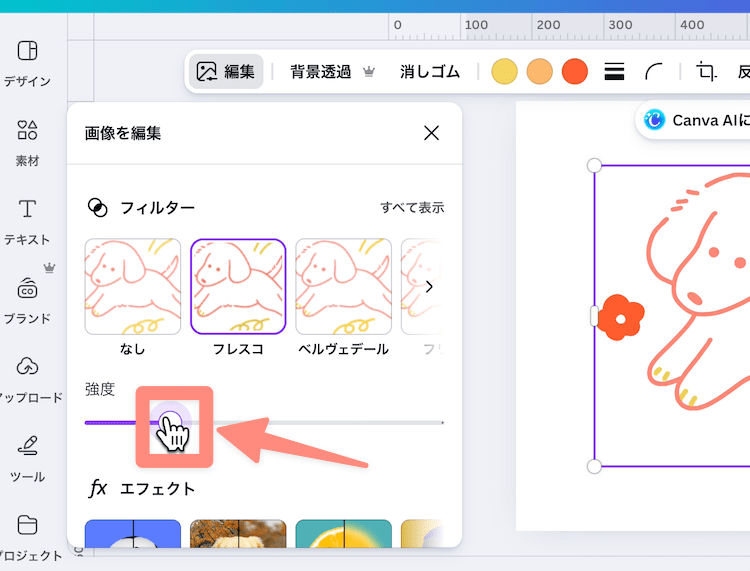
この当時の画面では、フィルターをクリックすると下に「強度」が表示されました。丸を左へ動かして0にし、見た目を元に戻しました。
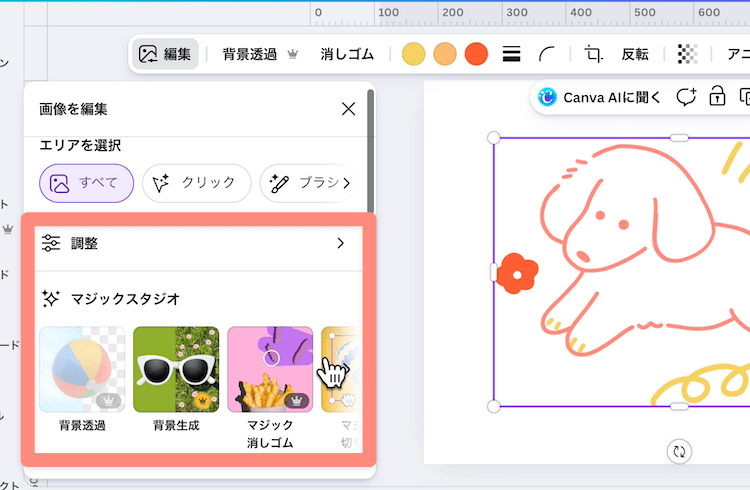
当時のこの作例では、ほかの画像編集機能も表示されるようになりました。
3.Canvaでイラスト素材の一部を消す方法
ここまでで、イラスト素材を編集できるようにしました。ここからは、実際にイラスト素材に手を加えてみましょう。

このとっても可愛いイラスト素材の…

周りのアイテムを少し加工してみたいと思います。
まず、イヌの周りのアイテムすべてを消したいので、「消しゴム」の機能を使います。
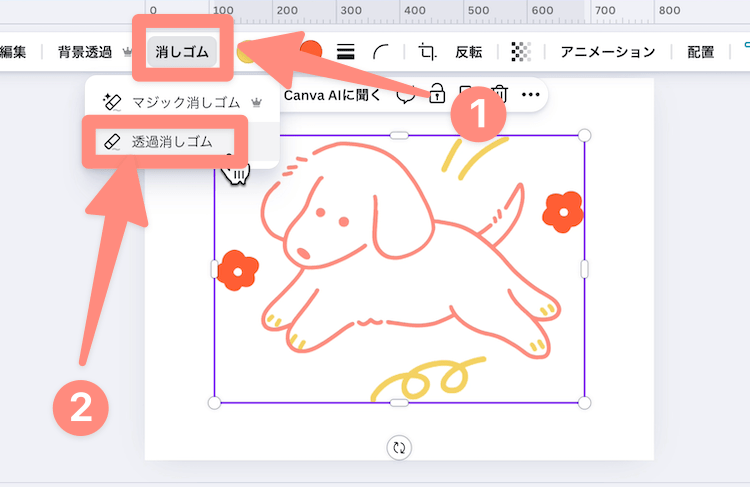
イラストをクリックして上メニューの「消しゴム」を選択し、「透過消しゴム」をクリックします。
「マジック消しゴム」は消したあとの背景を補完する別の機能です。Canva Proなどの対応プランで利用でき、利用可否や利用枠はアカウントで確認してください。
今回は使いませんが、詳しくは下の記事で解説しているので、気になったら見てみてくださいね。
Canvaで写真の一部を自然に消す方法を解説この作例では単純にパーツを消すため、当時表示されていた「透過消しゴム」を使いました。
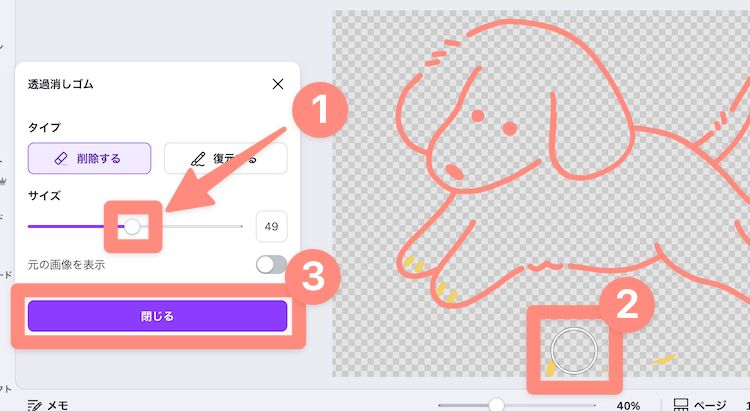
透過消しゴムのメニューで消しゴムサイズを調整して、消したい部分をドラッグしてこすり、「閉じる」をクリックします。
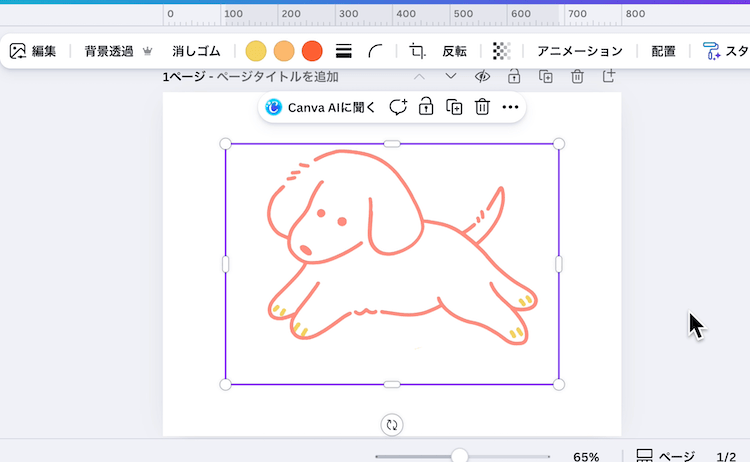
これで簡単に、イヌの周りのパーツを消せました。
今度は、消した赤い花を復活させて、パーツとして使いたいと思います。
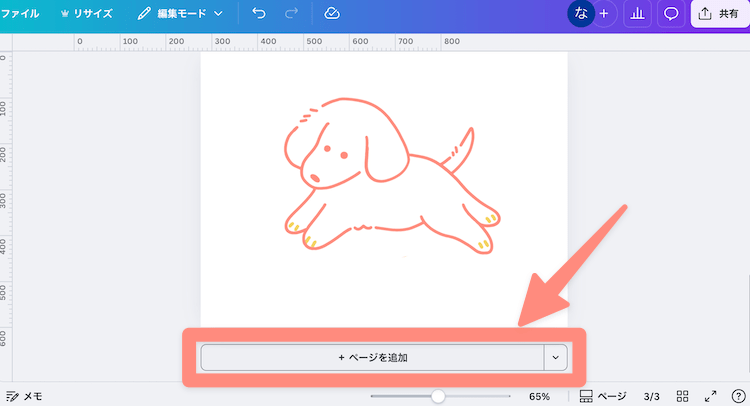
作業のため、ページを追加しましょう。
追加した新しいページに、同じイラスト素材を貼り付けます。
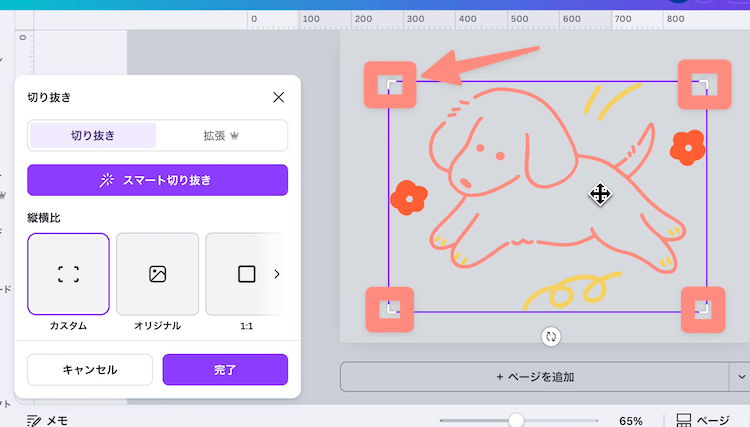
イラストをダブルクリックすると「切り抜き」になります。四隅をドラッグして、切り抜き部位を調節します。
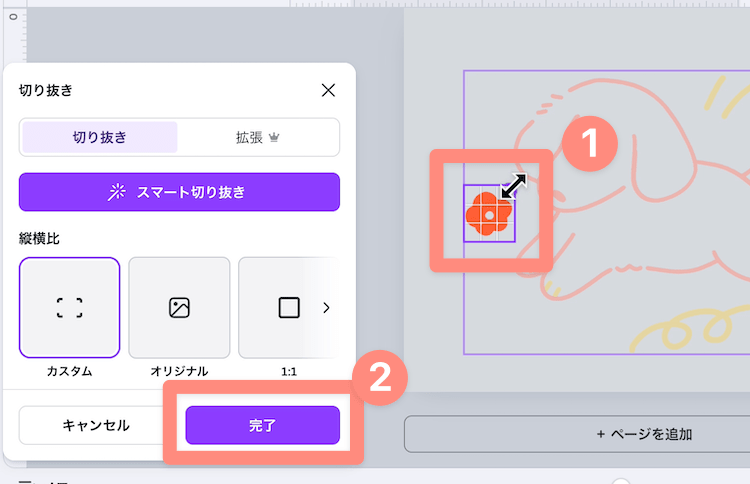
枠で花のみが囲まれるようにうまく調節したら、「完了」をクリックすればOKです。
- 使いたい部分が四角で囲みづらいなら、「消しゴム」で周りを消す 今回の例なら「使いたい部分=イヌ」のとき
- 使いたい部分が四角で囲みやすいなら、「切り抜き」で使いたい部分だけ残す 今回の例なら「使いたい部分=赤い花」のとき
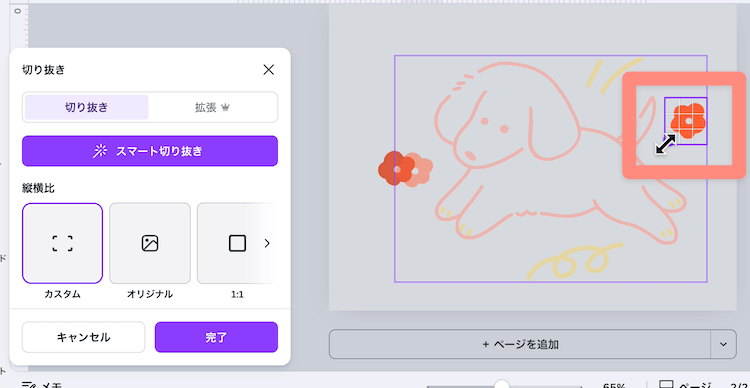
作業にもどって、イラストをコピペしてダブルクリックし、もう片側の花も切り抜きします。
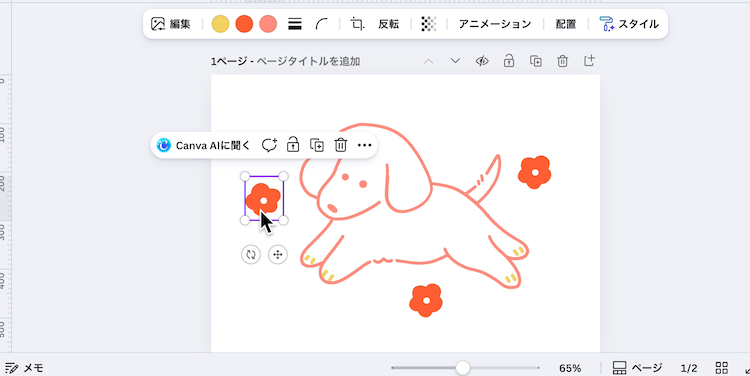
あとは切り抜いた花をコピーして、周りを消したイヌのデザインに戻って貼り付けます。
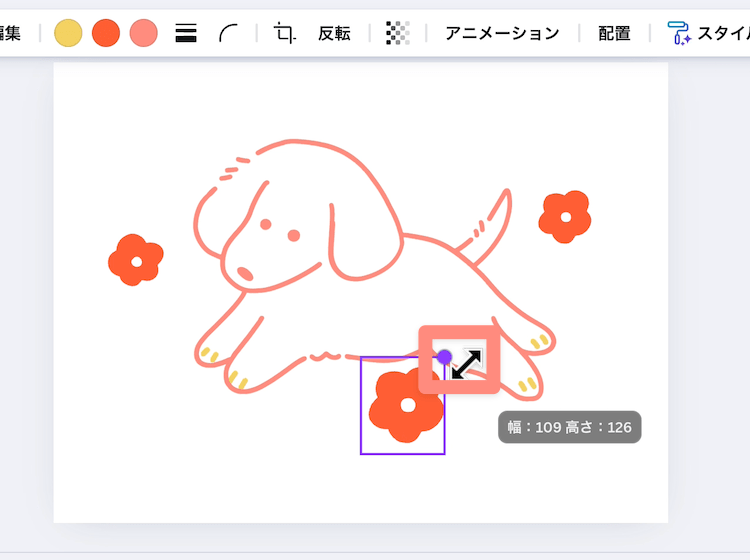
切り抜いた素材は大きさの調節もできるので、便利ですね。
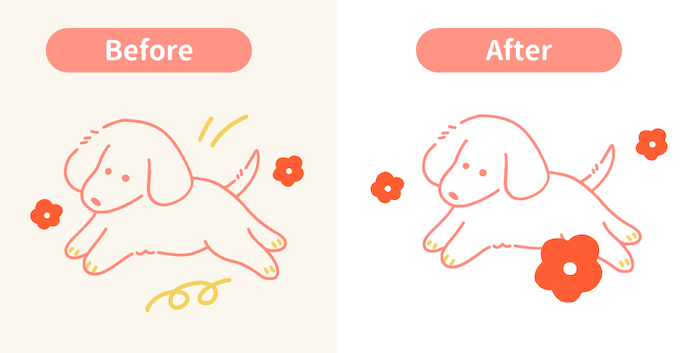
これで、イラスト素材を加工できました。
まとめ
- 当時の作例では一度フィルターをかけて、強度を0にしたあと、使える画像編集機能が増えた
- 「マジック消しゴム」は消したあとの背景を補完する別機能。Canva Proなどの対応プランで利用条件を確認する
- 作例の「透過消しゴム」はパーツを消すために使った
- 四角で囲みやすいなら「切り抜き」で使いたい部分を囲って残す、囲みにくいなら「透過消しゴム」で不要な部分を消す
\無料お試しの適用条件を確認/
Canva Proの無料体験・条件を確認