
記事内に商品プロモーションが含まれる場合があります
低画質な画像を高画質化したい、ぼやけた写真をきれいにしたい、そんなときに便利なのが、Canvaの画像高画質化機能です。
Canvaを使えば、AIで画質を補正し、拡大したときにキレイな画像に整えることができます。
この記事では、Canvaで画像を高画質化する方法を、初心者の方にもわかりやすく解説します。使い方の手順だけでなく、無料で使えるのか、どんな画像に向いているのか、利用時の注意点も紹介します。
1.Canvaの「高画質化」でできること
実際にCanvaで高画質化した画像を見てみましょう。
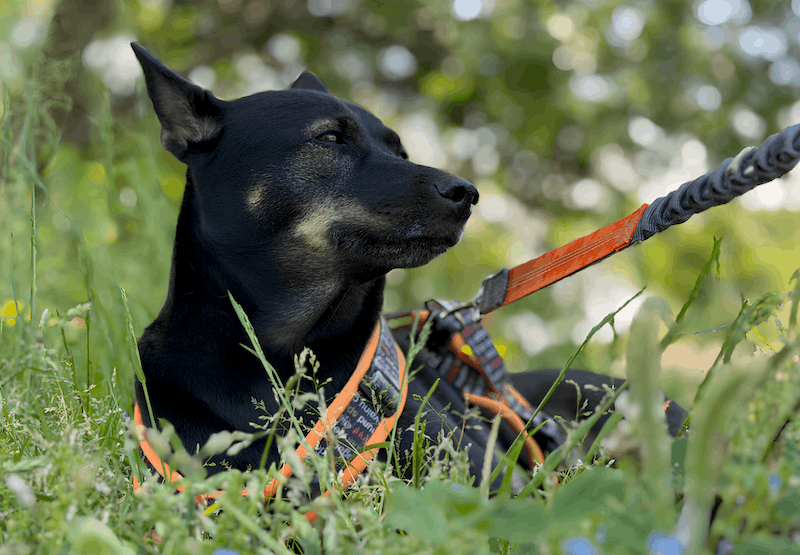
例えばこの犬の画像、パッと見はとても綺麗ですが…
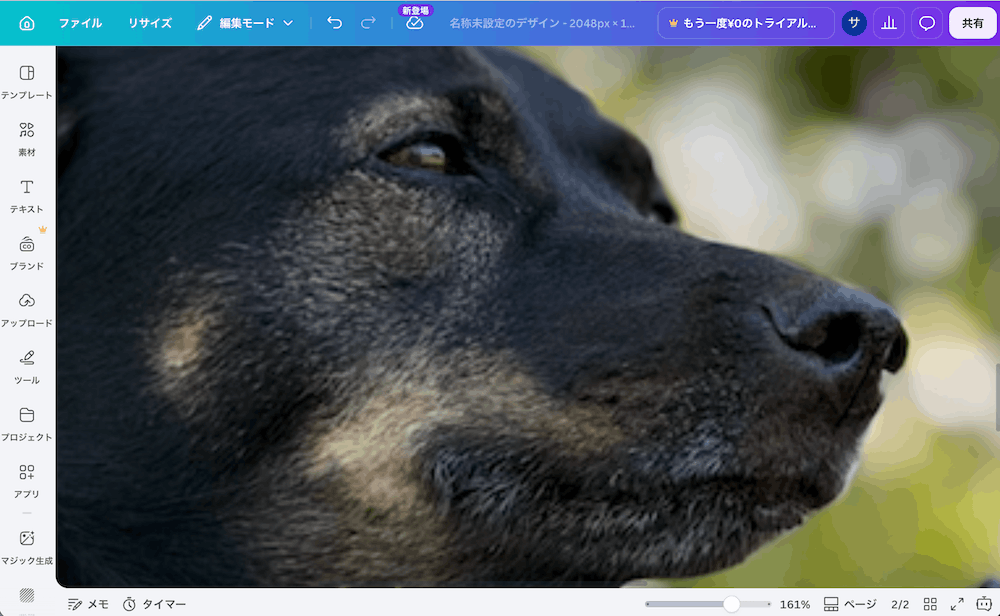
拡大すると、少しぼやけてしまいます(目、目の下の毛、鼻のあたりがわかりやすいです)。
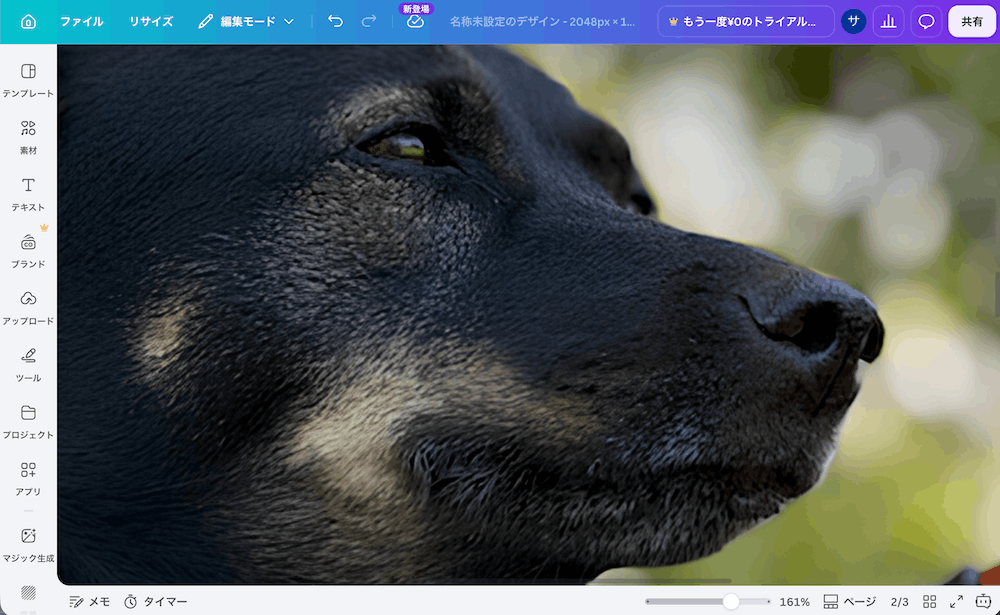
この写真をCanvaで高画質化するとこんな感じに。
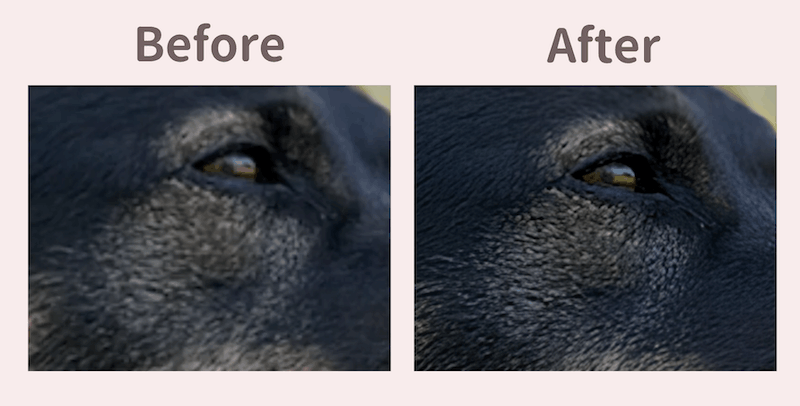
ぼやけていた部分を拡大して並べてみると違いがわかりますね。特に目のあたりが綺麗になっています。
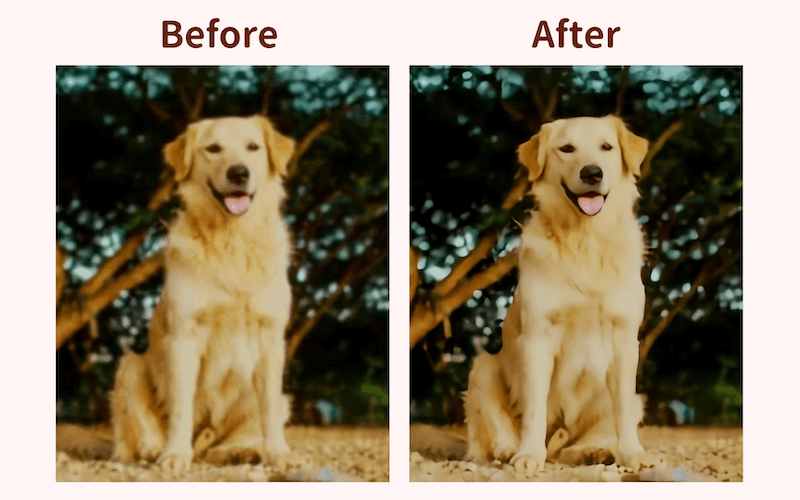
ぼんやりしてしまっているこの犬の画像も、完璧ではありませんが、ちょっときれいにすることができます。
ものすごくボケた写真を高画質化するのは難しいですが、拡大した時にボケてしまうような写真については、キレイにすることが可能です。
2.Canvaで画像を高画質化してきれいにする方法
それではCanvaを使って、高画質化する方法を解説します。以下は2026年6月の画面例です。JPG・PNGの画像で利用でき、結果は元画像の画質によって異なります。
よければ、なにか画像を用意して、Canvaを開いて一緒に操作してみてくださいね。
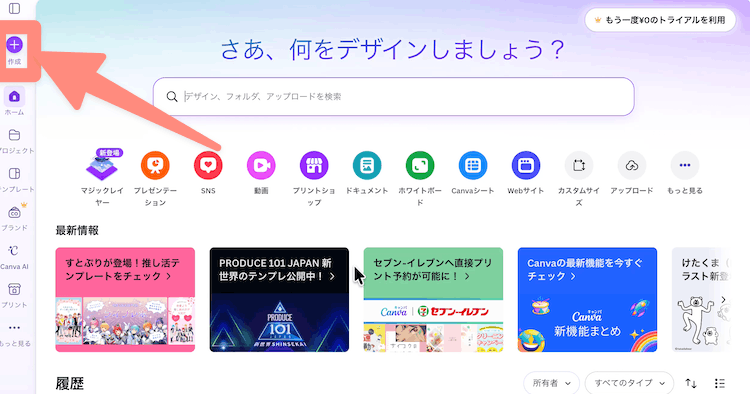
左上の「作成」をクリックします。
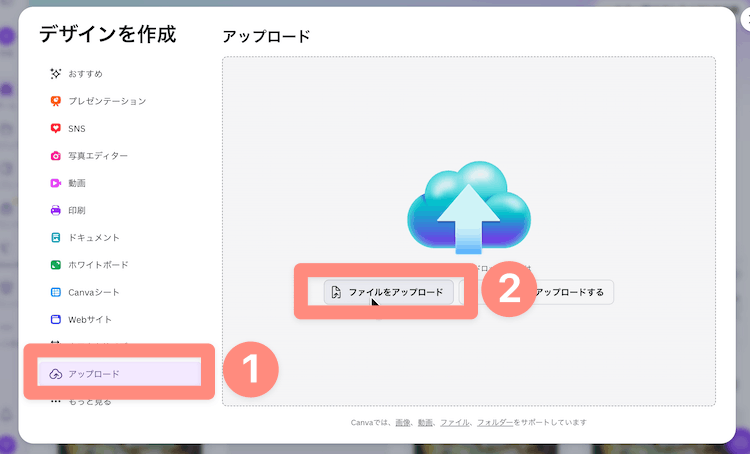
「アップロード」をクリックしたら、「ファイルをアップロード」をクリックします。
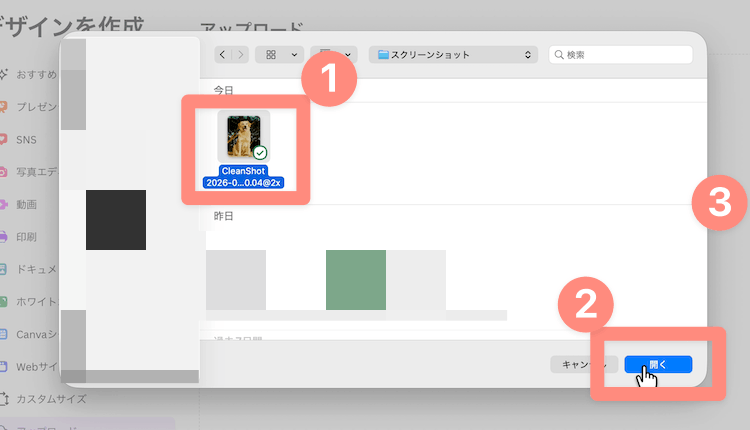
高画質化したい画像をクリックして選択したら、右下の「開く」をクリックします。
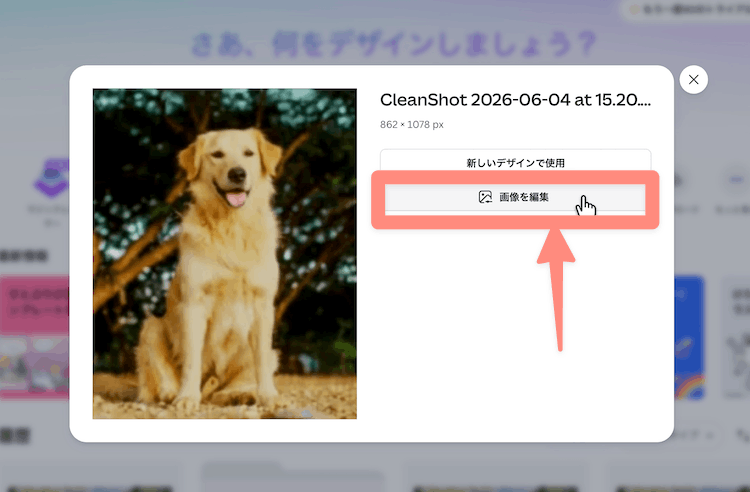
「画像を編集」をクリックします。
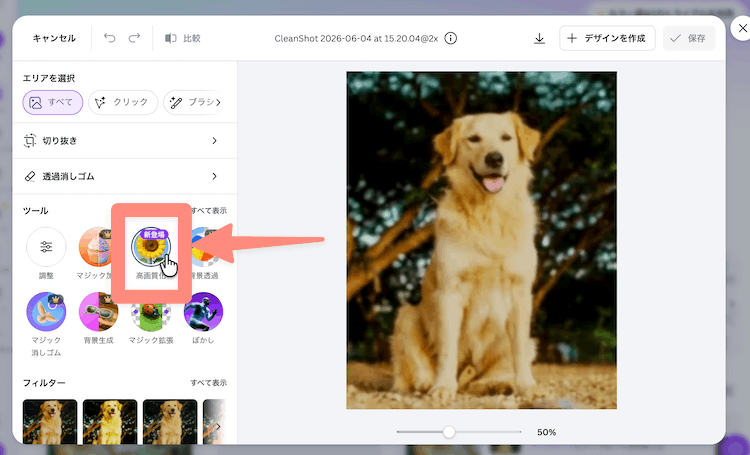
写真の編集メニューが開くので、「高画質化」をクリックしましょう。
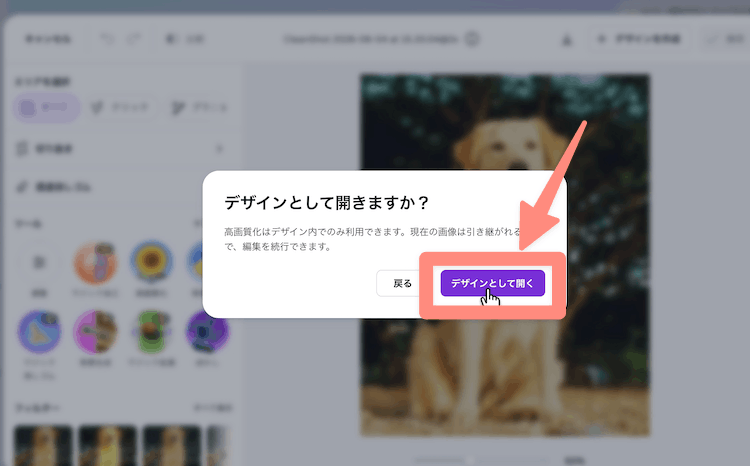
するとデザインとして開くかどうか(編集画面で開くかどうか)を聞かれます。「デザインとして開く」をクリックしましょう。
なお、他の基本的な画像編集機能は、先ほどの画面上で編集を完了させてダウンロードまですることも可能です。
この画面例では「デザインとして開く」を選びました。写真編集画面から始めるほか、デザイン上の画像を選んで[編集]→[ツール]→[高画質化]から操作することもできます。
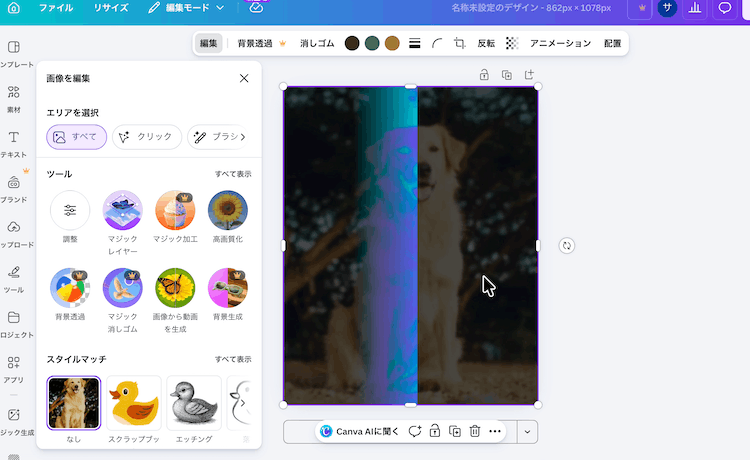
「デザインとして開く」をクリックしたので、編集画面で画像を開いた状態になります。高画質化は自動で始まります。
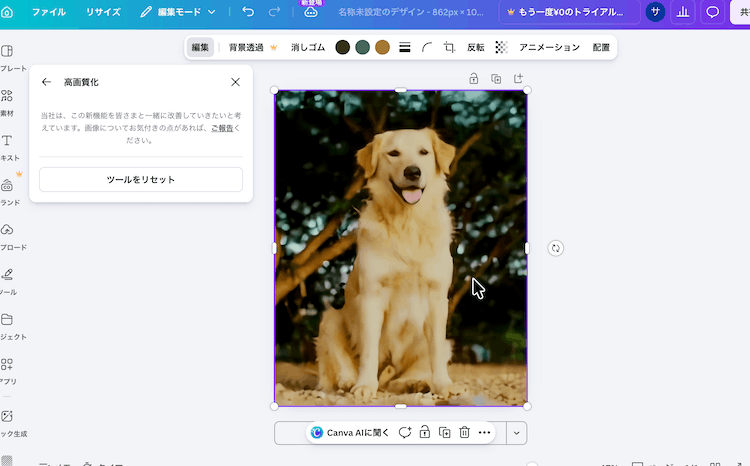
この作例では、これで高画質化が完了しました。仕上がりを確認してから保存しましょう。
画像をダウンロードして保存
高画質化した画像を他で使いたい場合は、ダウンロードして保存しましょう。
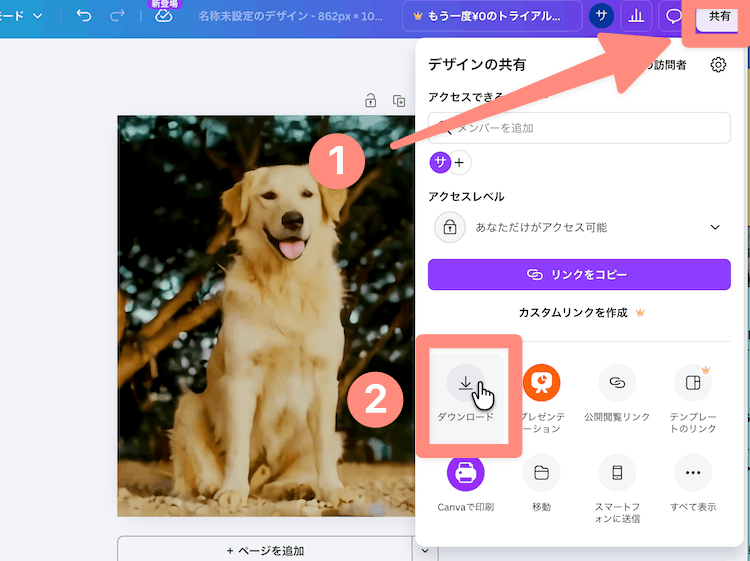
右上の「共有」から「ダウンロード」をクリックします。
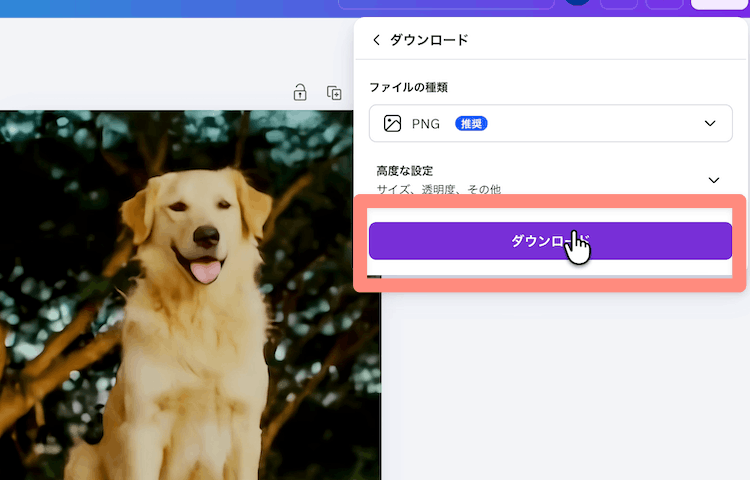
開いたメニューで「ダウンロード」をクリックすればダウンロードが完了します。
現時点では「ものすごく細部まで高画質化される」というわけではありませんが、なんとなくぼんやりしていた写真がはっきりする程度には、修正できました。
Canvaのデザイン編集画面から高画質化するときは
ここまでの説明のように、Canvaのホーム画面から画像を開いて高画質化することもできますが、もともと編集画面を開いていた状態で、デザイン上にのせた写真を高画質化することももちろんできます。
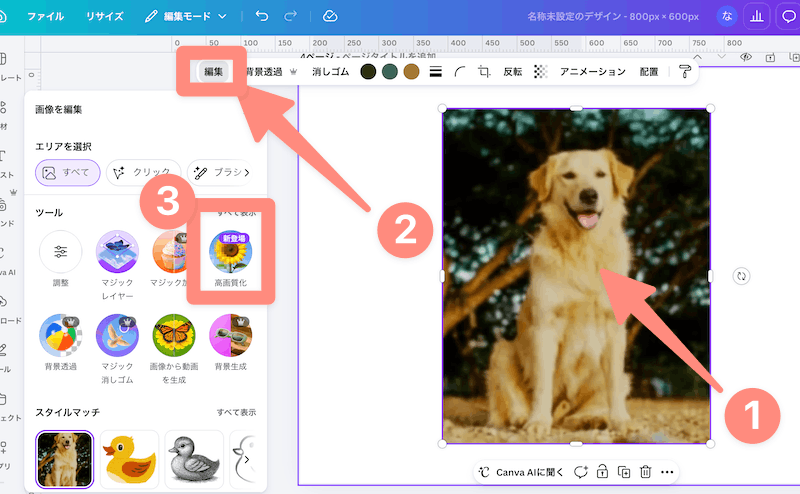
デザイン上の写真を選び、[編集]→[ツール]→[高画質化]を選びます。掲載画像では「編集」の中に「高画質化」が表示されています。
3.Canvaの「高画質化」の注意点
ブレている写真は難しい
ぼやけた写真をきれいにする高画質化の機能でも、ブレている写真は難しいです。
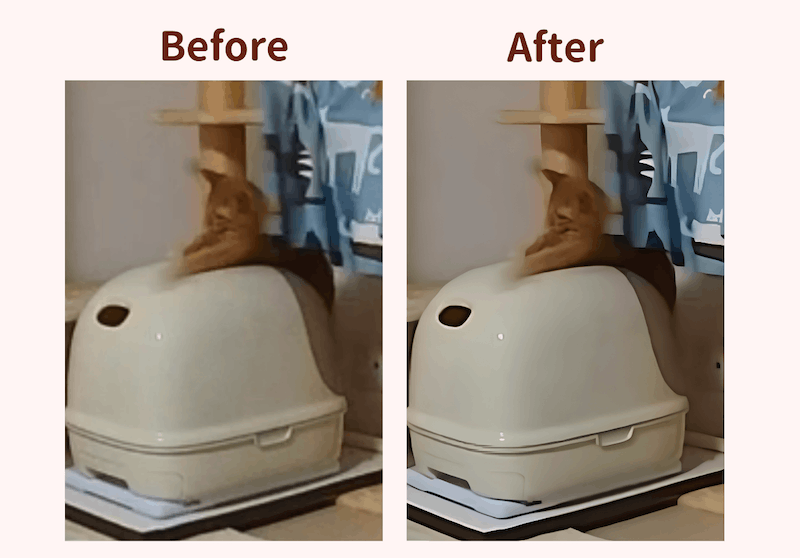
これは「キャットタワーから落ちてトイレにお腹を打ちつける猫」の動画のスクリーンショットですが、高画質化してもさすがにブレた猫までは修正できません。(猫トイレがきれいになる程度)
AIの利用可能量を確認しよう
2026年9月30日時点の公式案内では、高画質化はStandard AIに分類されています。無料プランでは月間の共有AI枠を使用し、Proなどの有料プランではStandard AIは共有枠を消費しません。ただし、公正な利用に関する制限があります。
利用可能量や制限は機能・プランによって異なり、条件は変更される場合があります。アカウント内のAI利用状況を確認してください。
利用頻度に合わせて、無料プランとCanva Proなどの有料プランの条件を比較してみてください。
\試用条件はこちら/
Canva Proの試用条件を見るおすすめは「拡大時の切り抜きの高画質化」
「ピンボケした写真をはっきりした綺麗な写りにする」というのは難しさがありますが、「元々それなりの画質の写真で、拡大した時の状態を綺麗にする」というのは結構うまくいきました。
まとめ
写真を拡大したときの画質の修正が得意
超ピンボケの写真や、ぶれている写真をきれいにすることは難しい
AIの利用可能量とプランごとの条件を確認する
なお、高画質化の機能は無料プランでも使えますが、Canvaは有料プラン「Canva Pro」がとても便利でおすすめできます。
試してみたい場合は、無料トライアルの対象条件や終了後の料金を登録画面で確認してください。継続しない場合は、期限までに解約手続きを行いましょう。
下のボタンから、Canva Proの試用条件を確認できます。
\試用条件はこちら/
Canva Proの試用条件を見る