

記事内に商品プロモーションが含まれる場合があります
今回はレンタルサーバーConoHa WING(コノハ ウィング)でWordPressサイトを作る手順を紹介します。旧画面と操作例を残していますが、料金・選べるテーマ・画面の配置は変わるため、実際の申込画面と公式案内を確認してください。以下の旧手順を現在の画面で実機確認したという意味ではありません。
ConoHa WINGとは?
2018年9月に登場した共用レンタルサーバーです。筆者は掲載当時、初心者がWordPressでブログやメディアを作る際の選択肢として特におすすめしていました。現在の他社との順位を示すものではありません。
ConoHa VPSとの違いは?
ConoHa WINGは「ConoHa VPS」とは別のサービスなので注意しましょう。
ざっくりと説明すると、VPSというのは、たくさんの権限を与えてもらい、独自のアプリケーションを動かすことができるサーバーです。自由にいろいろなことができる分、難易度は高めです。
一方でConoHa WINGは共用のレンタルサーバーで、運営さんが「このOSで、このアプリケーションを使って…」という設定をよしなにしておいてくれます。サーバー設定の自由度は低いですがWordPressでブログやメディアを作るには十分です。初心者でも使いやすく、料金も安めなのでWordPressでWebサイトを作るならWINGの方を使いましょう。
ここではConoHa WINGの魅力を簡単に紹介します。
魅力1:スピード
ConoHa WINGのいちばんの魅力はスピードの速さです。ユーザー体験とSEO、どちらの観点からもページの表示速度はとても重要です。
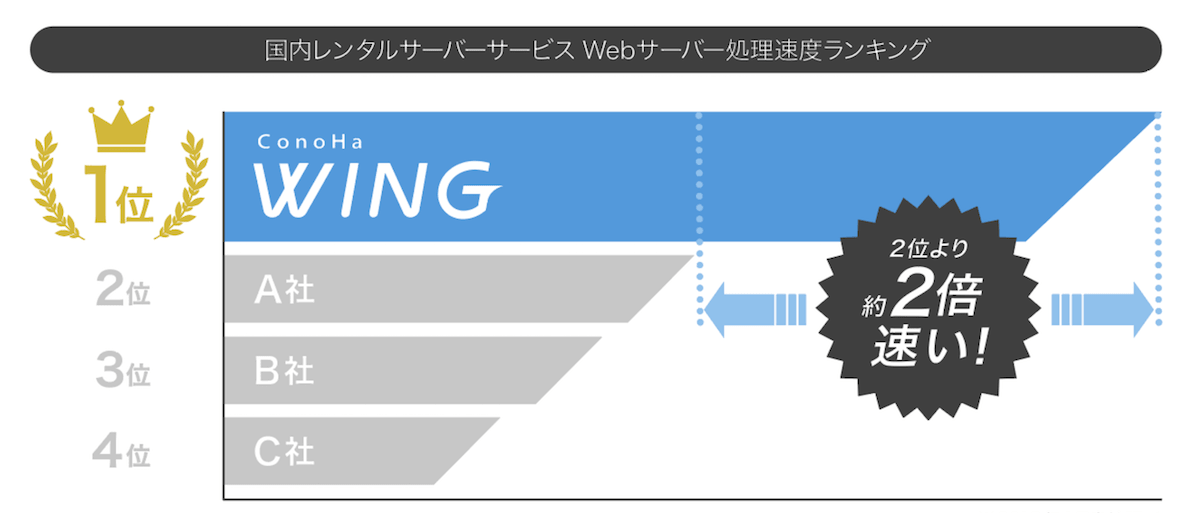
↑「国内でレンタルサーバーの中で処理速度が最も速い」という結果が出ています(2019年7月 GMOインターネットの自社調査より)。
中級向け:なぜ速い?
少し難しい話なので参考までに。ConoHa WINGの「高速な処理速度」を実現しているのは例えば以下のポイントです。
- LiteSpeed LSAPI⇒PHPの実行環境として採用されています。事業者は処理性能を特徴として挙げていますが、実際の速さはサイトの構成や負荷によって異なります。
- nginx⇒Apacheと組み合わせた構成が採用されています。方式の名前だけで、常に他の構成より速いとは判断できません。
- HTTP/2に対応⇒同一接続内で複数の通信を扱えます。HTTP/1でも複数接続による並列通信は可能で、HTTP/2だけが並列に読み込めるという意味ではありません。
- コンテンツキャッシュ・オプション⇒ConoHa WINGのオリジナル機能。ページデータをキャッシュしておくことコンテンツの読み込み時間を短縮
魅力2:操作が分かりやすい・WordPressの設定が簡単
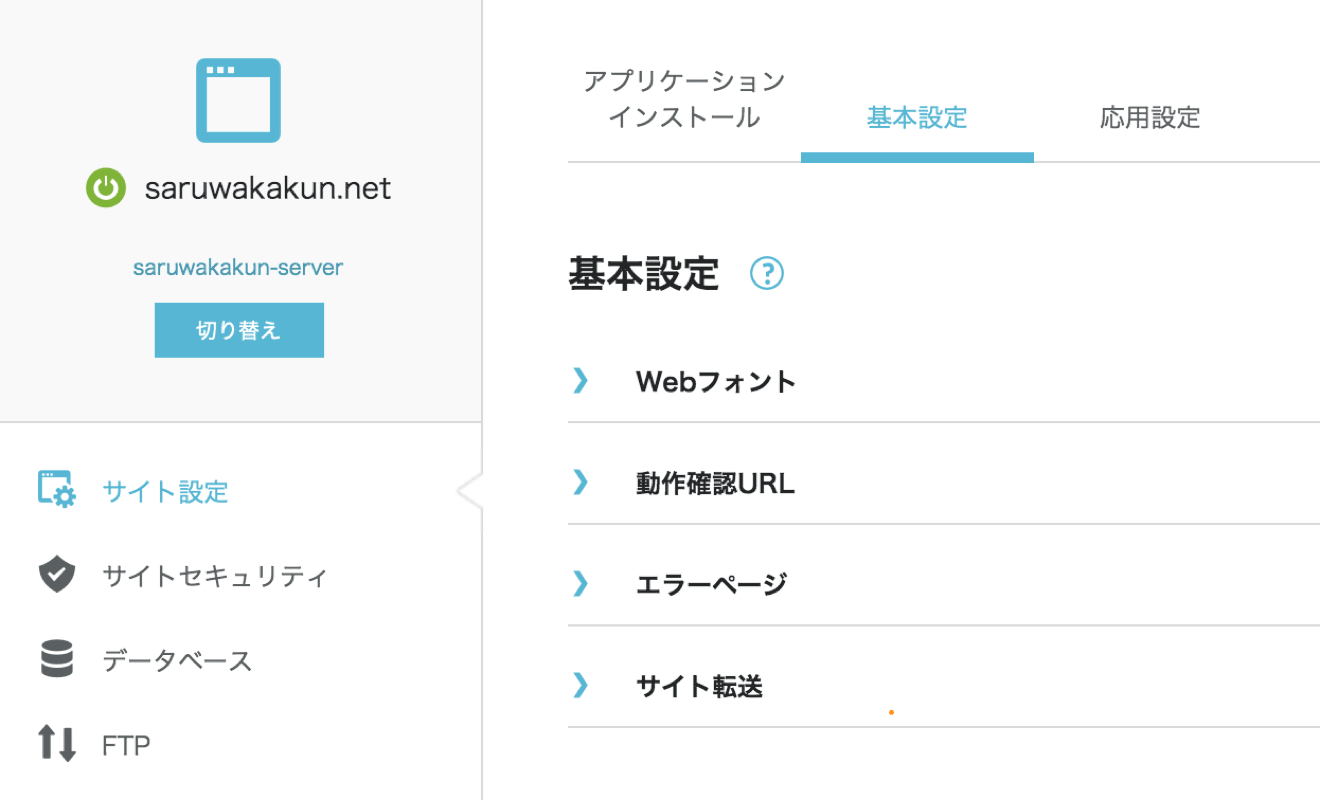
比較的最近登場したサービスということもあり、管理画面や操作システムが他社サービスと比べてシンプルで分かりやすくなっています。
レンタルサーバーの管理画面はたいてい複雑で分かりづらいので、直感的に操作できるのは大きな魅力です。
また、ConoHaWingには、初心者でもとても安心な「WordPressかんたんセットアップ」という仕組みがあります。
通常、別々に契約・設定を行う必要のある以下のものを、まとめて契約・設定できるという便利なものです。
魅力3:料金プランが親切
大きくわけて、1時間単位から契約できる「通常プラン」と、長期契約プランの「WINGパック」の2パターンがあります。
共通点は?
まず、初期費用が無料です。他のサービスだと初期費用に3000円ほどかかったりするので、気軽に始めやすいです。
また、サイトの信頼性が上がる独自SSLが無料なのも嬉しいポイントですね。
通常プランの場合
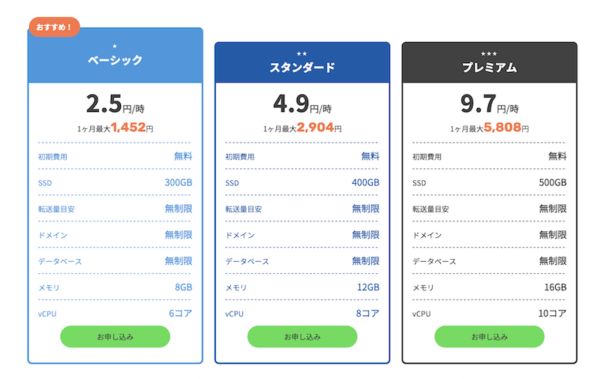
1時間単位の料金体系で、月額の上限もあります。(最安プランで1ヶ月1452円〜)
通常プランでは、必要な性能に合わせてプランを変更する運用ができます。契約条件を確認してください。WINGパックは契約期間分の一括前払いで、期間途中の解約はできず、下位プランへ変更しても差額は返金されません。
また、1時間単位の料金体系なので「月終わりに契約すると損」ということがありません。
WINGパックの場合
3ヶ月・6ヶ月・12ヶ月・24ヶ月・36ヶ月、のように契約期間があるものの、長くなればなるほど安くなってお得です。
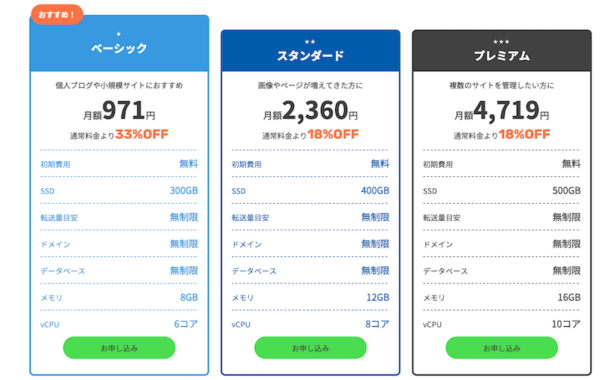
掲載当時は12ヶ月プランの割引を、長期契約を選ぶ理由として紹介していました。固定の33%割引や月額1,000円未満が現在も適用されるという意味ではありません。料金は契約期間・キャンペーン・更新条件によって変わるため、公式料金表と申込時の総額を確認してください。月換算額と一括で支払う金額は別です。
WINGパックでは申込月の利用料が無料になる特典があり、30日間の無料体験という意味ではありません。無料独自ドメインは契約中・対象種類などの条件付きで最大2個、テーマ特典も対象テーマや契約条件により異なります。
旧記事では他社とベーシックプランの月額を比較していました。比較時の契約期間・料金条件による例であり、現在の同額を保証しません。比較するときは初回総額・更新料金・契約期間をそれぞれ確認しましょう。
魅力4:WordPressサイト運営に必要なものが揃っている
WordPressサイト運営に必須な機能だけでなく「かゆいところに手が届く」というような機能がそろっているのも魅力的です。個人的に嬉しいのは以下のような点ですね↓
筆者は掲載当時の利用で大きな不満を感じず、WordPressでブログやメディアを作る選択肢として評価していました。現在のすべての用途でベストという意味ではありません。
ConoHa WINGでイチからWordPressサイトを作る手順
以下はSANGOとConoHa WINGが提携していた当時の案内です。SANGOのConoHa経由の新規取り扱いは2026年7月30日に終了しており、現在の新規申込では選べません。旧提携時の手順は下記リンクに残しています。現在選べるテーマは公式の一覧と申込画面で確認してください。
 ConoHa WINGでWordPressとSANGOを始める手順
ここから実際にConoHa WINGでWordPressサイトを作り、最低限の設定を完了するまでの手順を解説します。
- ConoHaWING申し込み約10分
- WordPressかんたんセットアップ約5分
- ConoHaからWordPressへログイン約5分
- WordPressの設定約10分
- 基本設定約5分
手順1:ConoHa WINGに申し込み
下のボタンからConoHa WINGへの申し込みページに飛ぶことができます。
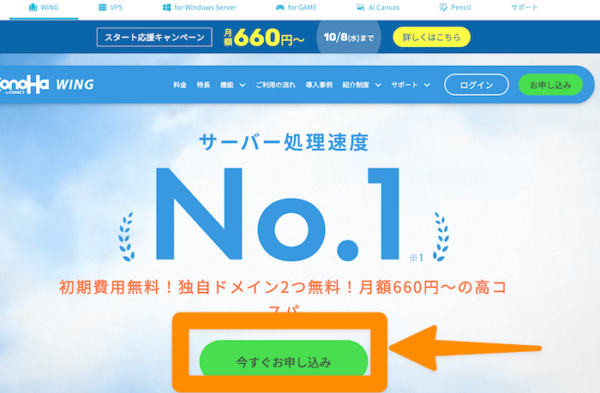
ページを開いたら、[今すぐお申し込み]をクリックします。
1-1. プランを選択
まずはプランを選択します。旧画面では「WINGパック」が初期選択され、「通常プラン」へも変更できました。3ヶ月以上なら必ず得とは限らないので、必要な期間・一括支払額・更新条件に合う契約を選んでください。
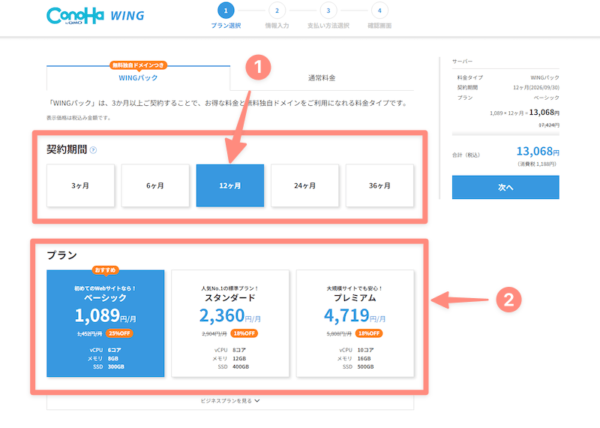
「契約期間」と「プラン」を選びましょう。
1-2. テーマを選択
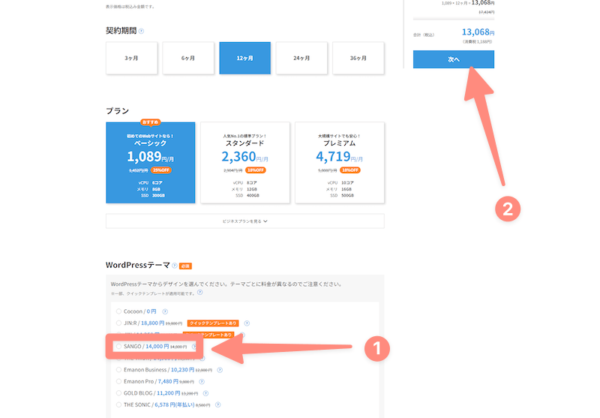
旧画面では下へスクロールしてWordPressテーマを選び、右上の「次へ」で進んでいました。現在は対象テーマや画面配置が異なる場合があります。SANGOは新規選択できません。
申込時に対象テーマを選ぶと、契約条件によって割引や導入の手間を減らせる場合があります。掲載当時の提携テーマと現在の対象は同じではありません。利用するテーマの対応と料金を確認してください。
ちなみに、後からテーマを変更するとなると手間なので、最初にしっかり吟味して選んでしまう方がよいかと思います。
1-3. アカウント情報を入力・登録
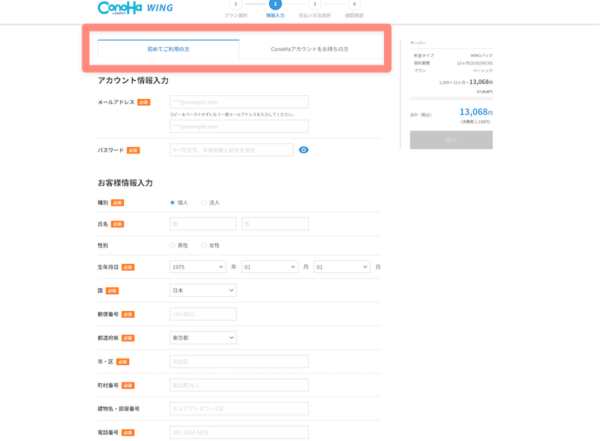
ConoHaのアカウントを作成します。はじめての方は画面に従って、そのまま入力していけばOKです。ConoHaのアカウントを持っている場合は、上のタブで切り替えてログインしてください。
1-4. 電話/SMS認証
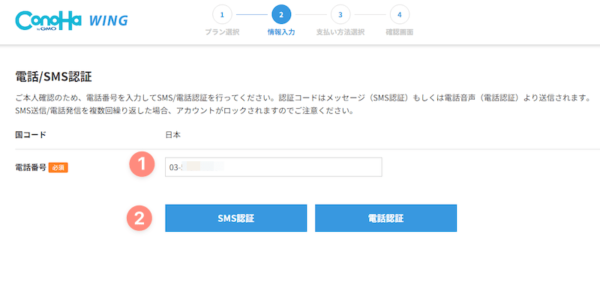
電話またはSMSで認証を行います。電話番号を入れて、下の青いボタンのどちらかを選んでクリックし、音声や画面に従って認証しましょう。
1-5. 支払い方法の設定
クレジットカード(自動で支払い)またはConoHaチャージ(プリペイド式)を利用できます。
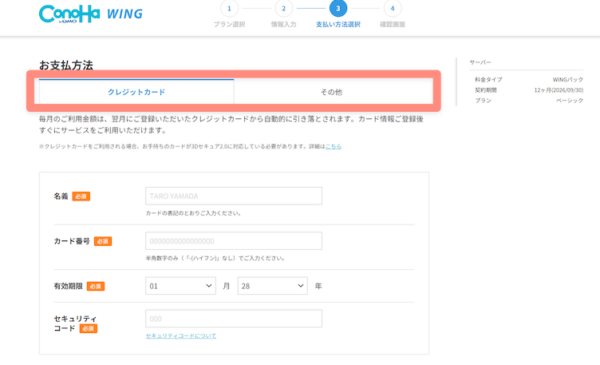
上のタブで切り替えができます。クレジットカード利用の場合は、そのまま入力しましょう。
「ConoHaチャージ」は、あらかじめコンビニ支払いや銀行振込等で任意の金額をチャージしておき、そこから支払うシステムです。
1-6:確認・申し込み
最後に、申し込み内容の確認をします。
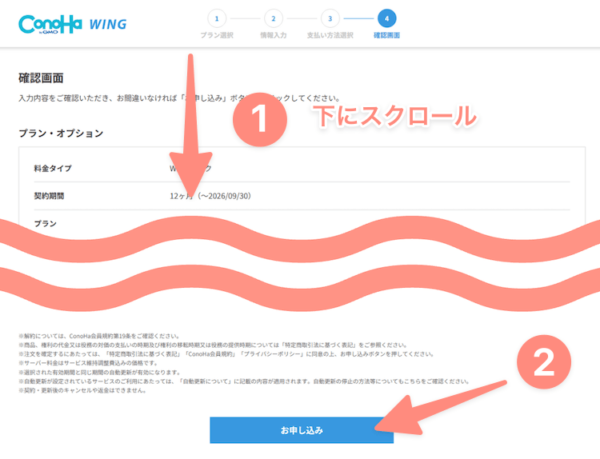
下にスクロールして内容を確認し、問題なければ「お申し込み」をクリックしましょう。
以上でサーバーの申し込みの手続きは完了です。続いて、WordPressを使うためのセットアップをしていきます。
手順2:「WordPressかんたんセットアップ」で設定する
さて、WordPressを使うために契約・設定が必要な以下のものですが、1つ目の「サーバー」の契約が完了しました。続いて、残りのものを「WordPressかんたんセットアップ」で設定していきます。
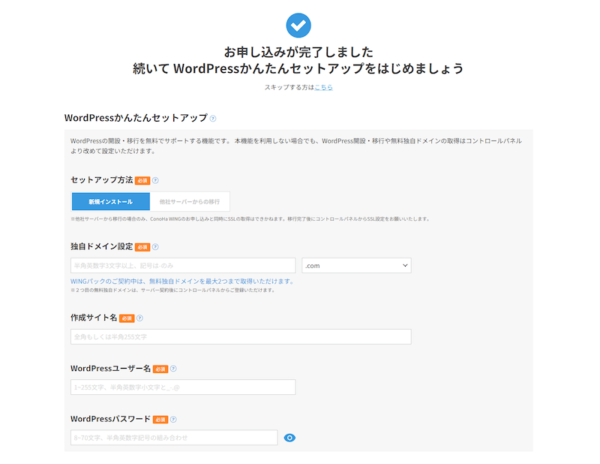
サーバーの申し込みが完了するとこの画面になるので、WordPress簡単セットアップを行っていきます。
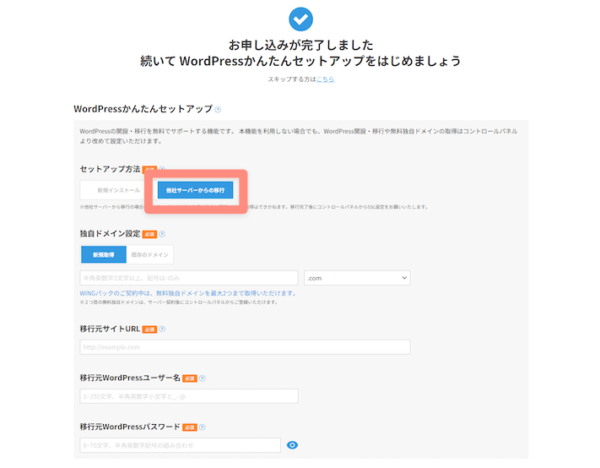
他のサーバーからの移行の場合は、ここのタブで切り替えます。新規の場合は、そのままの画面でOKです。
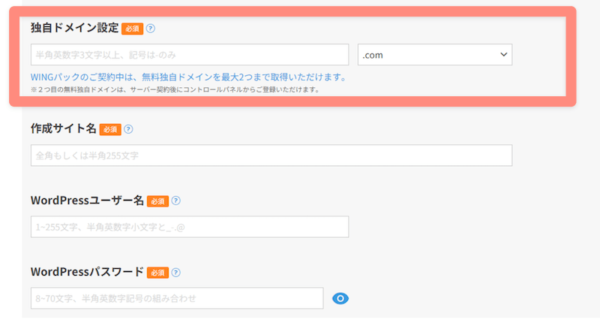
まずはここで独自ドメインを設定しましょう。

ドメインとはWebサイトのインターネット上の住所のようなものです。例えば、今見ているこのページのドメインはsaruwakakun.comです。早いもの勝ちで、他の人と同じドメインを使うことはできません。
あとから変更したりするのは面倒なので、しっかり決めましょう。
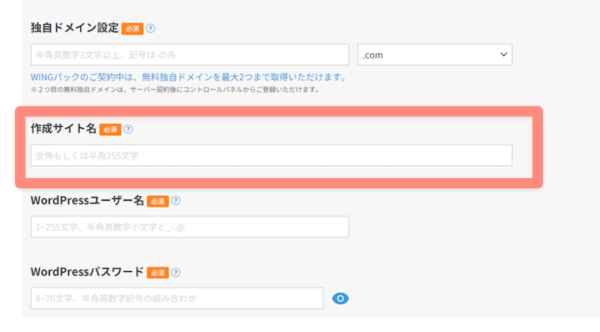
続いて、作成するサイト名を入力しましょう。後から変更することも可能です。
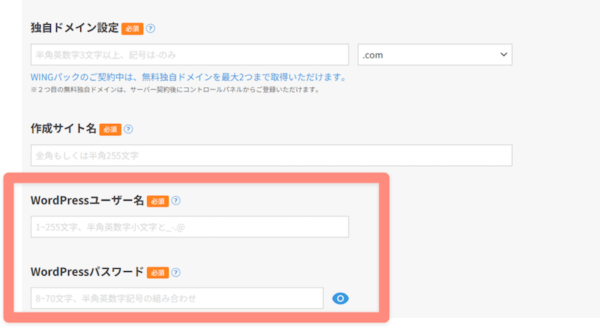
WordPressのアカウントを作成します。アカウント名とパスワードを設定しましょう。完了したら、下の「確認画面へ」をクリックします。
このWordPressのアカウント名とパスワードは、後ほどWordPressの管理画面にログインするときに必要なので、忘れないよう保存しておきましょう。
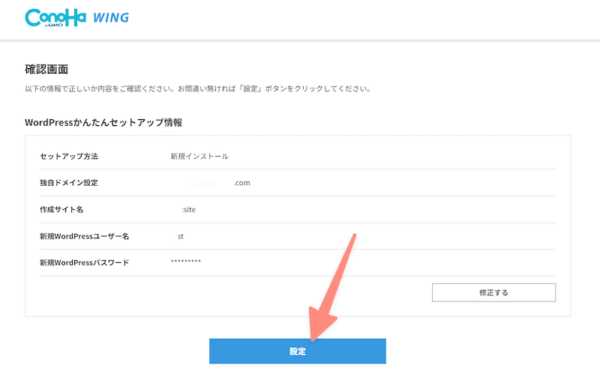
内容を確認し、問題なければ「設定」をクリックします。
これで、「ConoHaWingでサーバーを契約し、WordPressのアカウント作成が完了」です。
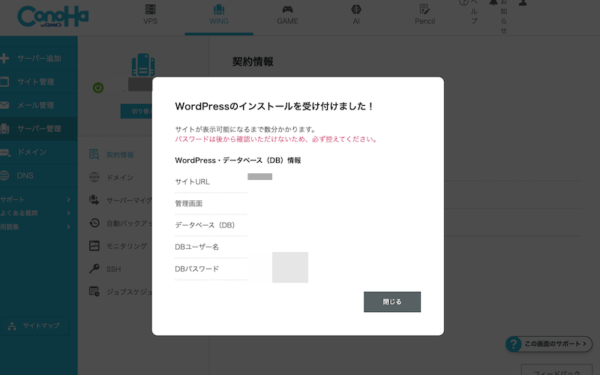
申し込み後、このような画面が表示されるので、必ず保存しておきましょう!
手順3:ConoHaからWordPressの管理画面を開く
続いて、WordPressの管理画面を開いてみましょう。
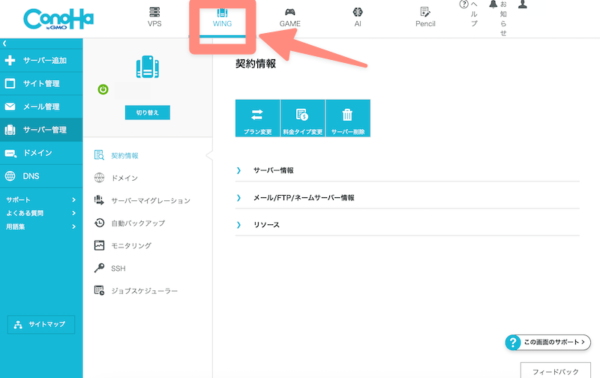
ConoHaの管理画面は、上のタブで「ConoHaWING」に切り替えできます。ちがう画面になっている場合は、「WING」をクリックしましょう。
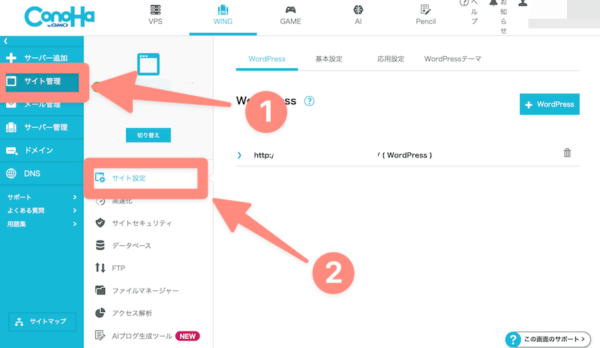
左の「サイト管理」をクリックしたら、「サイト設定」をクリックします。
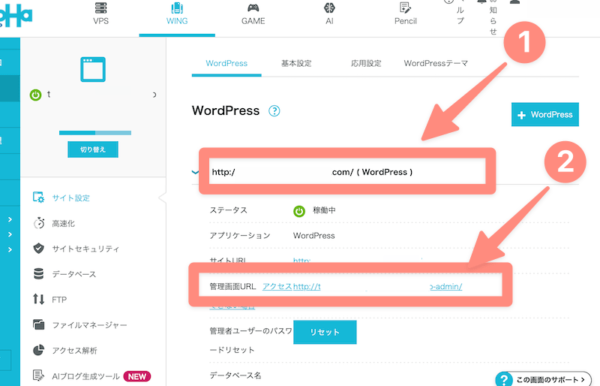
WordPressのURLをクリックすると、下にメニューが開くので、その中から「管理画面URL」をクリックしてください。
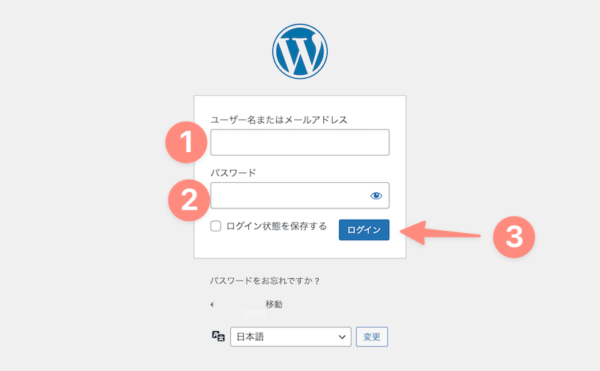
すると、ログイン画面になります。ConoHaWING申込時の「かんたんセットアップ」で自分で登録したユーザー名と、パスワードを入力してログインしてください。
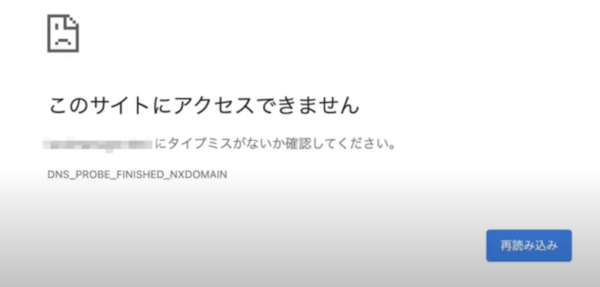
旧例ではセットアップ直後にこの画面が表示されました。DNSなどの反映待ちの場合もありますが、待てば必ず解決するとは限りません。時間を置いても開けなければ、URLや設定状態を確認し、公式のエラー対応を参照してください。
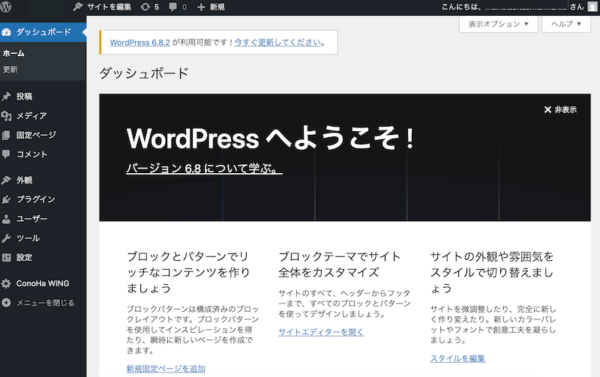
これで、WordPressのログインができました!
手順4:WordPressの設定を行う
続いて、あらかじめやっておくべきWordPressの設定をすすめましょう。
パーマリンクを設定
パーマリンクとは、「Webサイト内の各記事のURL末尾」のことです。
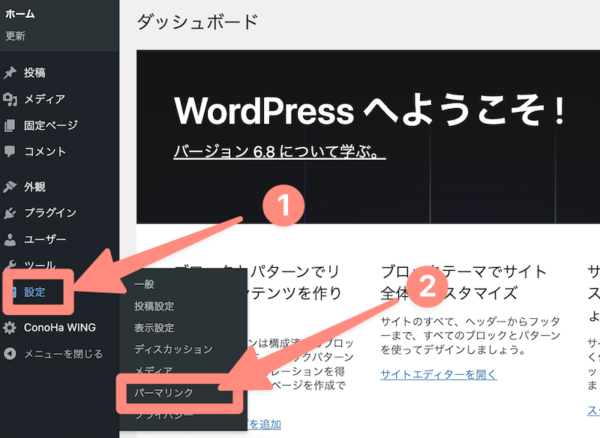
左メニューの「設定」から「パーマリンク」をクリックします。
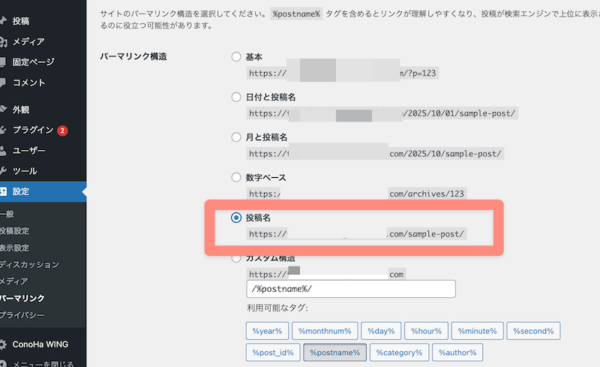
いくつか選択肢がありますが、「投稿名」がおすすめです。クリックして選択し、下の「変更を保存」をクリックしましょう。
「投稿名」にすると、記事作成画面でURL末尾を好きな文字に設定できます。記事(ページ)を作成したときに、その記事を表すわかりやすい・短い単語をURL末尾に設定するとよいでしょう。
テーマを有効化する
続いて、デフォルト状態のサイトに、WordPressテーマを反映します。
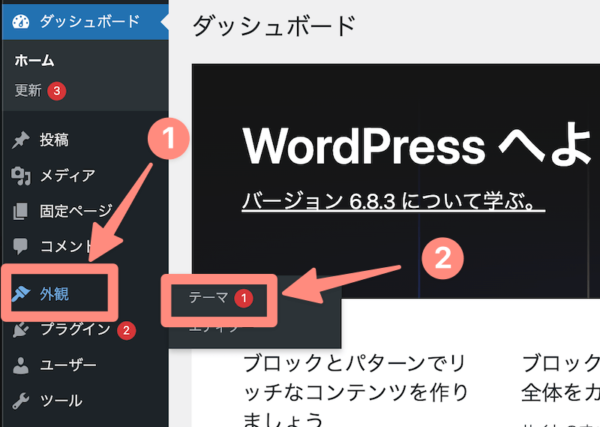
左メニューの「外観」をクリックして、「テーマ」をクリックします。
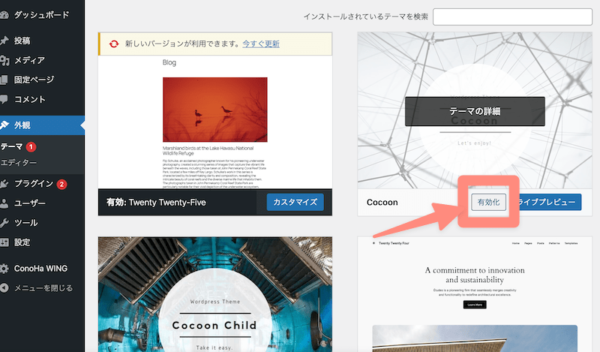
ConoHaWING申込時に選択したテーマが表示されていると思うので、マウスをのせて表示される「有効化」をクリックしましょう。
なお、デザインカスタマイズ用の「子テーマ」があるテーマの場合は、子テーマを有効化するようにしましょう。(親テーマはインストールされているだけでOK)
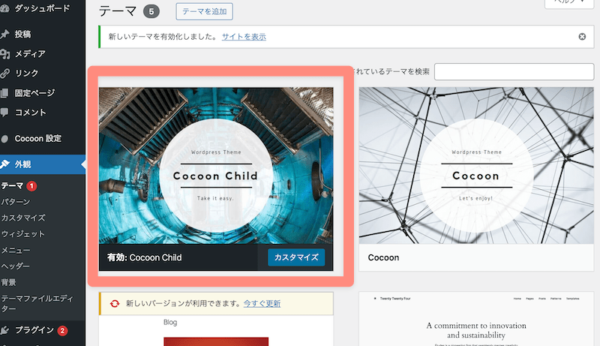
有効化されているテーマはここに表示され、「有効化」と下に表示されます。
これで、WordPressテーマをWebサイトに反映できました。
サイトタイトルと説明文を設定
続いてWebサイト名とキャッチフレーズを設定します。キャッチフレーズは短い説明や標語で、テーマによって表示に使われます。入力した文章がそのままGoogleの検索説明文になるとは限りません。
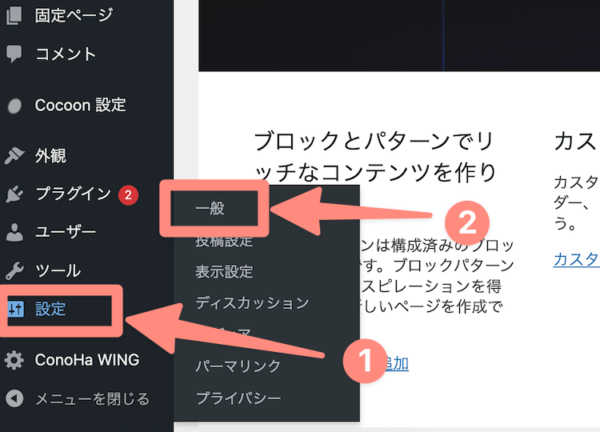
左メニューの「設定」→「一般」をクリックします。
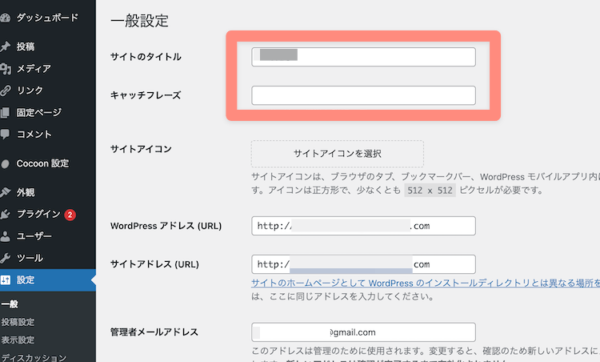
サイトタイトルは「かんたんセットアップ」のときに入力したものが表示されているので、必要に応じて変更してください。「キャッチフレーズ」はサイトの内容を短い文章で説明しましょう。
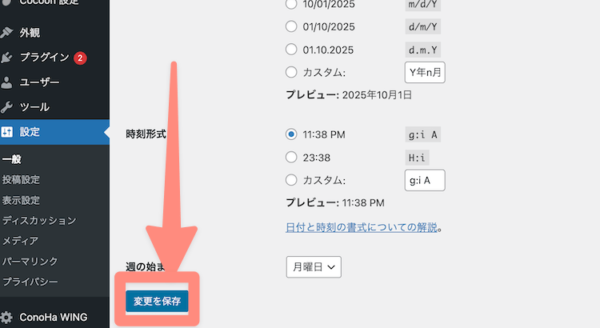
下にスクロールして、「変更を保存」をクリックすればOKです。
独自SSLの設定の確認
WordPressかんたんセットアップでSSL設定を進められますが、DNS設定や証明書の発行には条件と待ち時間があります。すべてのWordPressサイトで自動的に設定完了するとは限りません。
念の為、きちんと独自SSLが設定されているのかの確認方法や、どこから設定するのかだけ解説しておきますね。
ConoHaの管理画面からの確認方法
ConoHaのコントロールパネルから、独自SSLを設定できます。
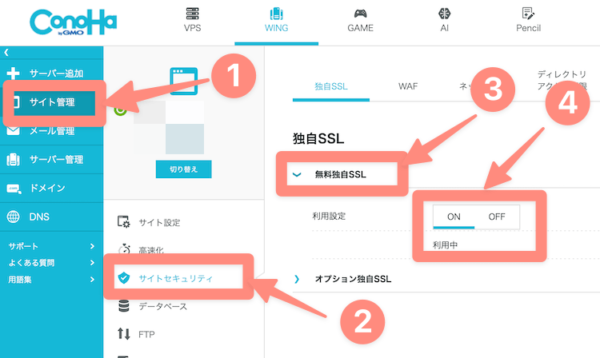
旧画面では「サイト管理」→「サイトセキュリティ」の「独自SSL」を開いていました。現在の公式案内では「SSL」という名称です。画面に合わせて利用状態を確認してください。
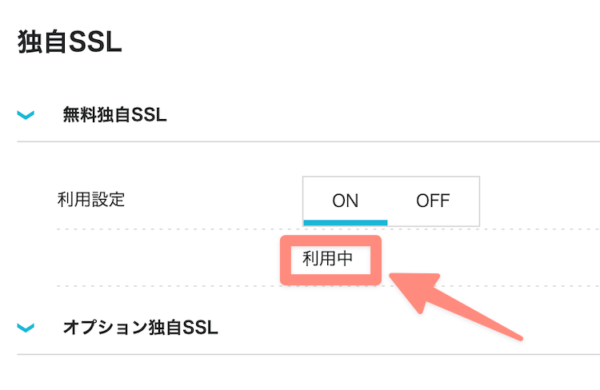
デフォルトでONになっていると思うので、ここが「利用中」となっていれば問題ありません。
URLのチェック
ついでに、サイトを開いてURLをチェックしてみましょう。
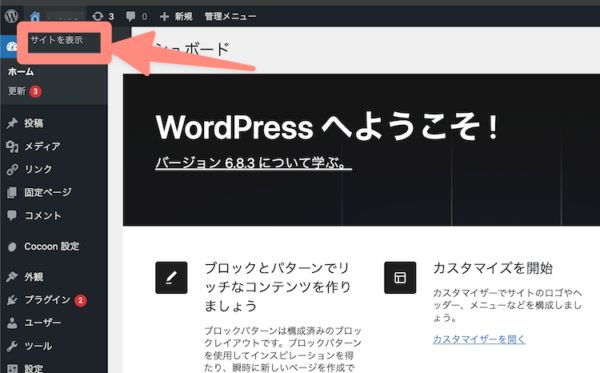
WordPress管理画面の左上の家マークをクリックし、「サイトを表示」をクリックしましょう。
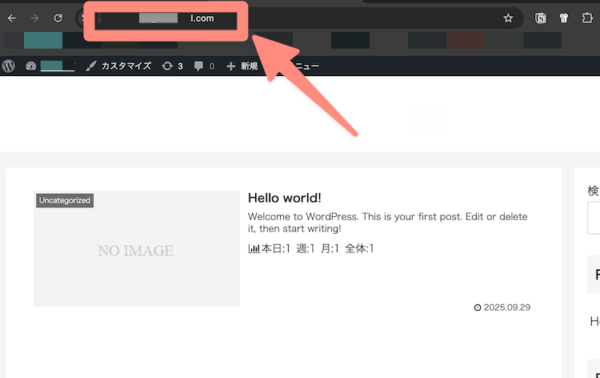
するとWebサイトが表示されるので(まだなんのカスタマイズもしていないのでシンプルです)、URLをコピペするなどしてチェックしてみましょう。
URLがhttpsで始まることに加え、証明書の警告なくページを開けることを確認しましょう。管理画面でもSSLの利用状態を確かめてください。
手順5:ConoHa WINGで基本的な設定を済ませる
ConoHaWINGのコントロールパネルから設定を確認しておくべき項目について、解説します。
キャッシュの設定を確認する
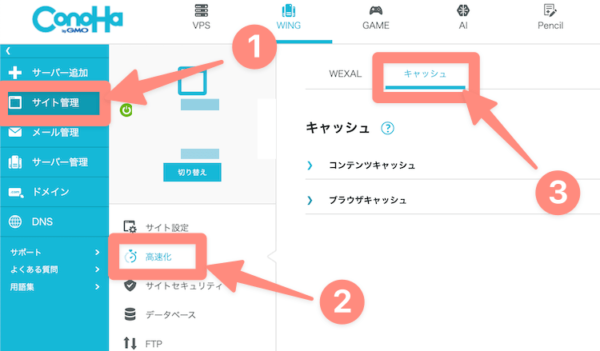
キャッシュの設定は、「サイト管理」→「高速化」をクリックし、上のタブで「キャッシュ」を選択します。
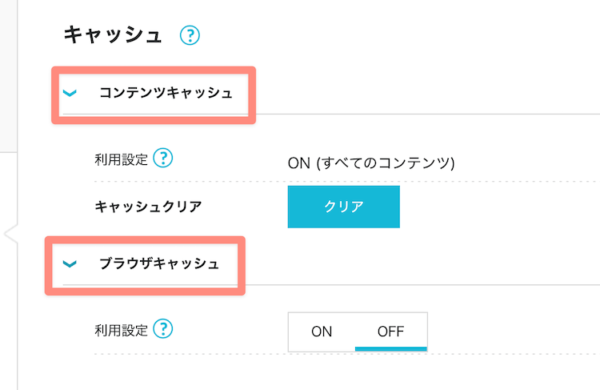
コンテンツキャッシュとブラウザキャッシュの設定が折りたたまれているので、クリックすれば開きます。
コンテンツキャッシュ設定
ConoHa WINGの「コンテンツキャッシュ」とは「完成したページデータをまるっとサーバーに保存しておいて、次に同じページにアクセスがあったときにすばやくデータを返す」仕組みです。
ONにすると表示速度は速くなるが…
コンテンツキャッシュをONにすると完成したページを再利用でき、応答の改善につながる場合があります。変更後に古い表示が残ることもあるため、必要に応じて管理画面でキャッシュを削除します。ConoHaのWordPressプラグインには投稿公開時の自動削除機能もあります。
キャッシュプラグインと併用しない
サーバーのコンテンツキャッシュと、WP Fastest CacheやWP Super Cacheなどのページキャッシュは役割が重なります。重複による問題を避けるため、利用する機能を整理してください。Autoptimizeなどの素材最適化とは役割が異なります。
ブラウザキャッシュ設定
ブラウザキャッシュ設定を[ON]にすると、読者のブラウザに「CSSや画像ファイルを保存しておいて!次同じファイルにアクセスがあったときには読み込み直すのではなく保存したものを使って!」という指示が出されます。
ブラウザに保存されたファイルを再利用できると通信量を減らせます。ただし有効期限や再検証などの条件によっては通信が発生するため、常に通信なしで表示されるわけではありません。
カスタマイズが終わったらONにしよう
デザインのカスタマイズをする場合にはCSSがブラウザにキャッシュされてしまうので、カスタマイズがある程度終わってからONにすることをおすすめします。
以上でConoHa WINGの設定も完了です!
手順6:WordPressのおすすめ設定
ここからはサーバー関係なくWordPress共通の操作です。「そもそもWordPressがどんなものなのか分からない」という方は、下の記事を参考にしてみてください。
WordPressとは?初心者でも分かるように仕組みを図解さらに高速化するためのプラグインを入れる
ConoHa WINGで作られたサイトは読み込みが速いですが、せっかくならさらに読み込み速度を上げてみましょう。個人的におすすめなのは、Autoptimizeというプラグインです。
インストール手順
WordPressダッシュボード⇒プラグイン⇒新規追加⇒「Autoptimize」で検索⇒[今すぐインストール]⇒[有効化]
その後Autoptimizeの設定を開き、必要に応じてHTMLやCSSの最適化を選び、保存後に表示・動作をテストします。SANGOなどの同種圧縮機能との二重適用は避けてください。圧縮とファイル結合は別で、全項目をONにすることを勧めるものではありません。
AutoptimizeはHTMLやCSSなどを最適化するプラグインです。圧縮でファイル容量を減らせる場合がありますが、必ず高速化するわけではありません。ページキャッシュとは役割が異なり、設定ごとに効果と動作を確認します。
ConoHa WINGの速度計測の結果
以下は原記事で紹介した当時の計測事例です。ConoHa WINGとエックスサーバーで同じ内容のデータベース・同じ設定を使い、5分おきに10回測定した中央値を比較しました。現在の一般的な速度差を保証するものではありません。
- エックスサーバー:0.119(秒)
- ConoHa WING:0.054(秒)
サーバーの応答速度に2倍以上の差がでました。
ちなみに
- 10記事入れた状態
- テーマSANGO(カスタマイズなし)
- Autoptimizeプラグイン使用
- ConoHa WINGのブラウザキャッシュON
という当時の状態でPageSpeed Insightsを使って計測した例が次の画像です。現在の点数や期待値ではなく、時間帯や環境にも左右される結果です。
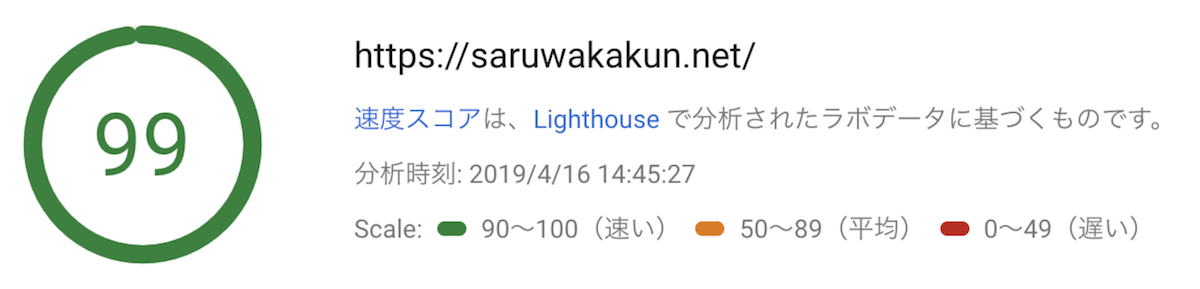
(↑PC表示。モバイルは95点)
掲載当時、筆者はConoHa WINGの体感速度に満足していました。表示速度はユーザー体験に直結するため重視していた、という評価です。