
記事内に商品プロモーションが含まれる場合があります
Canvaの「ブランドキット」とは何なのか、さらにその使い方を解説します。
掲載画像は旧記事で使用していた画面です。Canvaの更新により、メニュー名や配置が現在の画面と異なる場合があります。利用できる機能や回数、素材の条件はプランによって異なります。
🤔 ブランドキットを使ってみたいけど、どういうものなの?
🥲 ロゴなどの素材を一括で置換できるって聞いたけど、やり方がわからない…
🤔 「ブランド」なんてないし、活用方法がわからない
そんな人は、ぜひ読んでみてください。
1.Canvaのブランドキットとは?
ブランドキットとは、よく使うカラーやフォントや画像などをセットにまとめることで、デザインに簡単に統一感をだせる機能です。
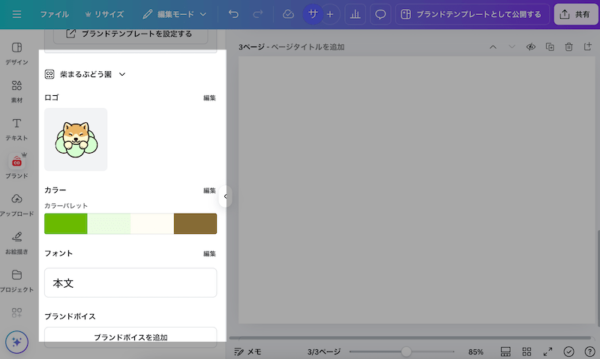
このように、編集画面の左側にセットを表示させ、そこから素材を利用できます。
なにができるのか?
Canvaのブランドキット機能では、おおまかに以下のようなことができます。
「よく使う色」の登録
ロゴやよく使う画像など素材の登録
フォントの登録
登録素材の一括での差し替え
ブランドキット内のカラー・フォントのみに使用制限する(別機能のブランドコントロール。Teams・Businessの管理者向け)
「よく使う色や画像」をまとめておく
普段Canvaを使っていて、「よく使う色」があるなら、それをブランドキットのカラーで登録しておくと便利です。
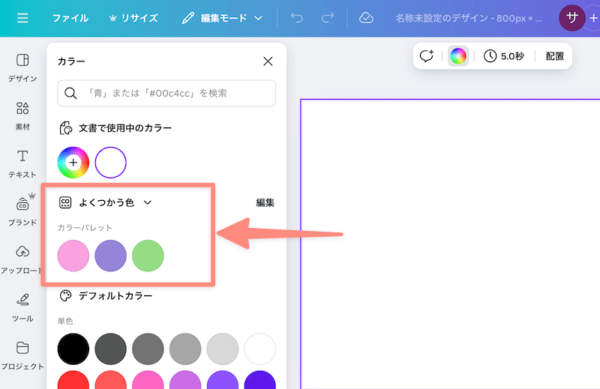
こんなかんじで、カラーメニューの中に「よく使う色」のパレットを表示できるので、ワンクリックで色を使えます。
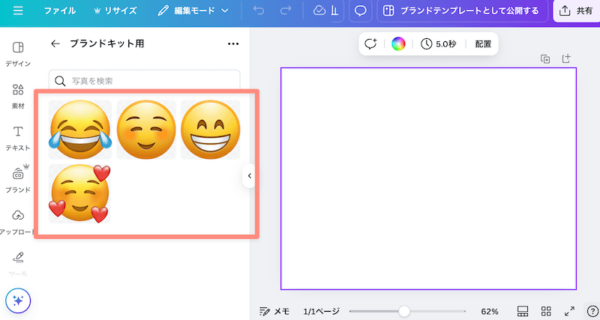
画像も、ブランドキットから一瞬でアクセスできるので、わざわざフォルダを探しにいったりする手間がかかりません。
複数アカウントの運営で便利
例えば、複数のインスタアカウントを持っているとき、アカウントごとによく使う色(テーマカラー)などがありますよね。
アカウントごとにブランドキットを作成し、各テーマカラーを登録しておけば、一瞬で色を呼び出せて便利です。
クライアントワークでも便利
図解作成の受注などする際、あらかじめ「使いたい色」「フォント」をクライアントに聞いてブランドキットに登録しておけば、デザイン作成時にサクッと使えます。
クライアントごとにテーマカラーやロゴを管理できてとても便利です。
一括差し替えが便利
「ロゴが変わった」というとき、ロゴが使われているデザインを探して、開いてロゴを探して、差し替えて…となるととても大変ですね。ブランドキットで管理しておけば、一括置換を利用できるプランでは、対象のデザイン上のロゴをまとめて変更できます。
2.Canvaのブランドキットの使い方
ブランドキットの使い方を、実際の画面とともに解説します。よければCanvaを開いて、いっしょに操作してみましょう。
ブランドキットを作成・追加
デザインを作成・編集する前に、ホーム画面からブランドキットを作成します。現在の公式案内では、[ブランド]を開き、ブランドキットのドロップダウンから[新しいブランドキットを作成]へ進みます。以下は旧画面での操作例です。ボタン名や配置は現在の利用画面を確認してください。
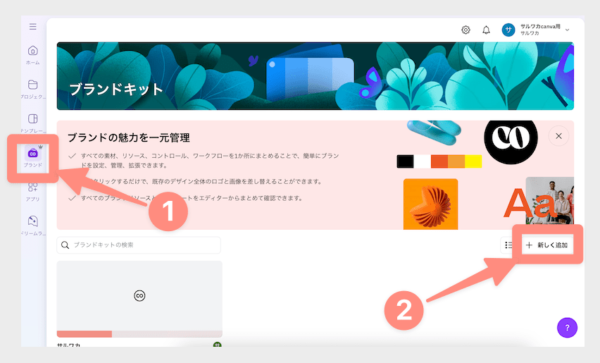
掲載画面では、ホーム画面の左メニューから「ブランド」を開き、「新しく追加」をクリックしています。
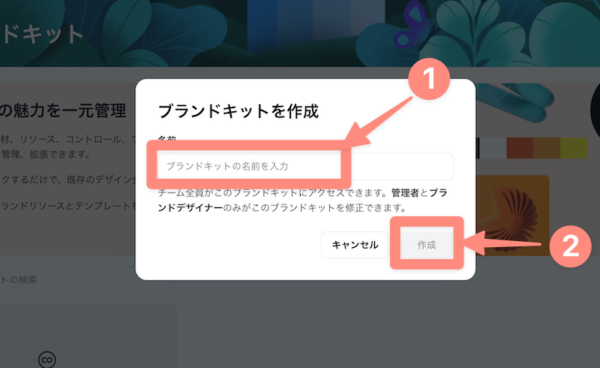
掲載画面では、どのアカウント用のキットか分かる名前を入れ、「作成」をクリックしています。
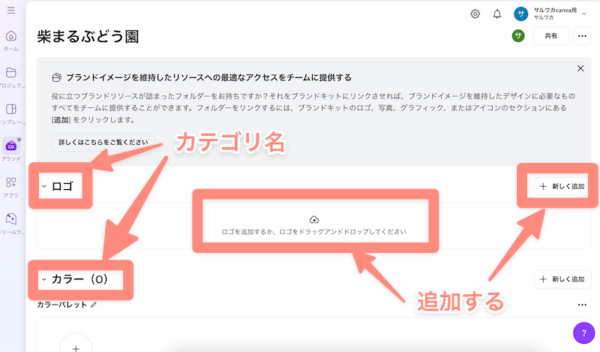
掲載画面では、ブランドキットの編集画面にロゴやカラーなどのカテゴリ名と追加ボタンが並んでいます。
掲載画面では、カテゴリ右側の「新しく追加」ボタンやドラッグ&ドロップで、パソコン内の素材を追加しています。
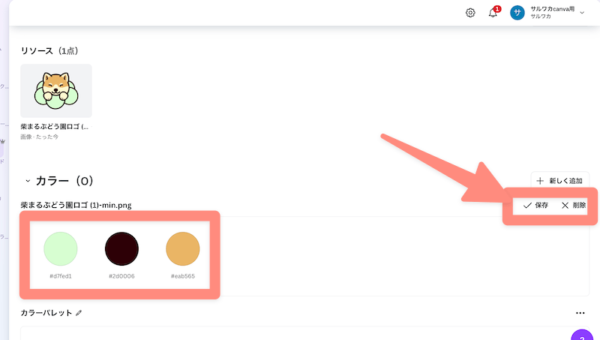
掲載画面では、追加したロゴのカラーからパレットが自動生成され、右側のボタンで保存か削除を選べました。
もちろん、普通に自分で色を選択してカラーパレットを作成することもできます。
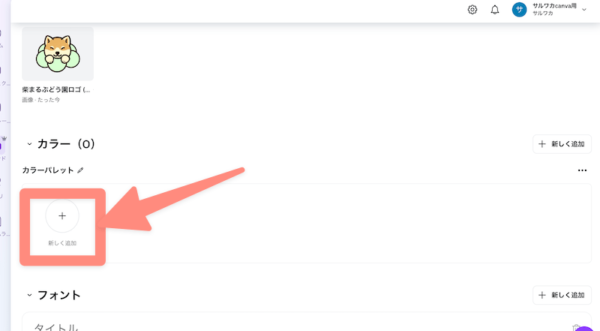
掲載画面では、色を自分で選ぶ場合も「新しく追加」から進んでいます。
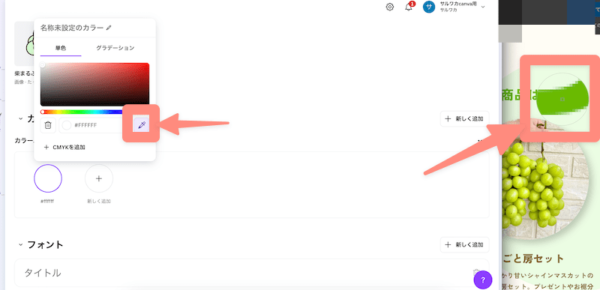
色を選ぶときは、スポイトで画面上から色を拾う方法もあります。Canva外の画面から取得できるかは、ブラウザや端末の環境によって異なる場合があります。
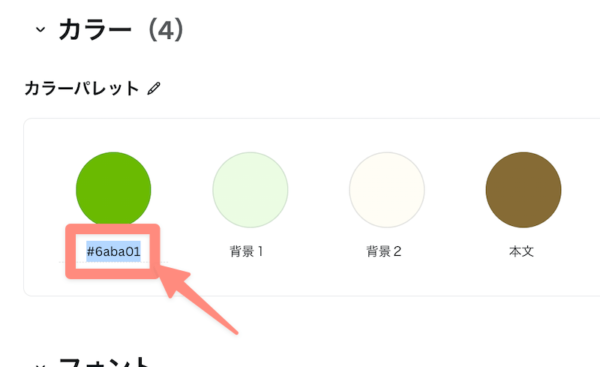
掲載画面では、最初に表示されたカラーコードを名前に変更できました。
「背景色1」や「本文テキスト」など、わかりやすく「何の色なのか」の名前にしておくのもオススメです。
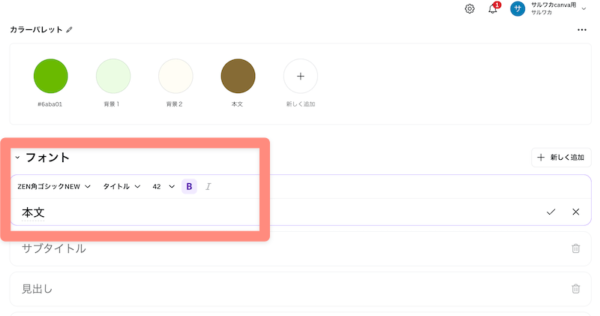
掲載画面では、よく使うフォントを「タイトル」「本文」などに分けて登録しています。利用できる項目は契約プランや権限を確認してください。
掲載画面では、ブランドキットの内容が自動で保存されました。現在の画面でも保存状態を確認してから、画面を閉じたりデザインの作成に移ったりしましょう。
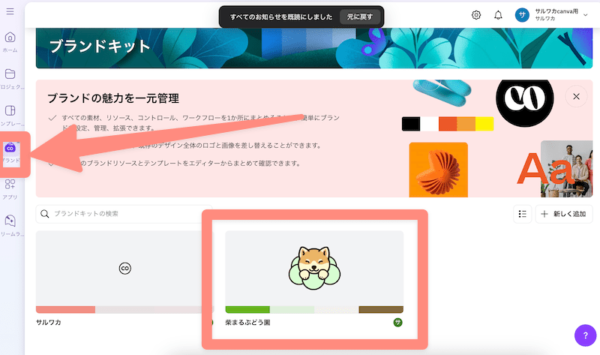
掲載画面では、一番左端の「ブランド」から作成済みキットを表示できました。今回追加した「柴まるぶどう園」も表示されています。
編集画面でブランドキットを呼び出す
ブランドキットを作ったら、Canvaの編集画面上で呼び出します。以下は掲載当時の操作例です。現在のボタン名や配置は利用画面やCanva公式ヘルプで確認してください。
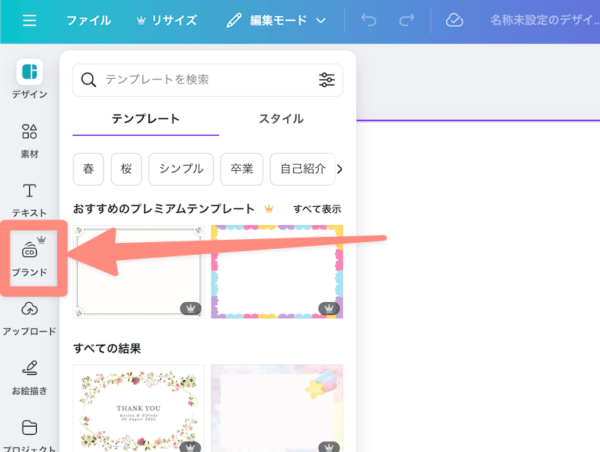
掲載画面では、編集画面の左メニューで「ブランド」をクリックします。
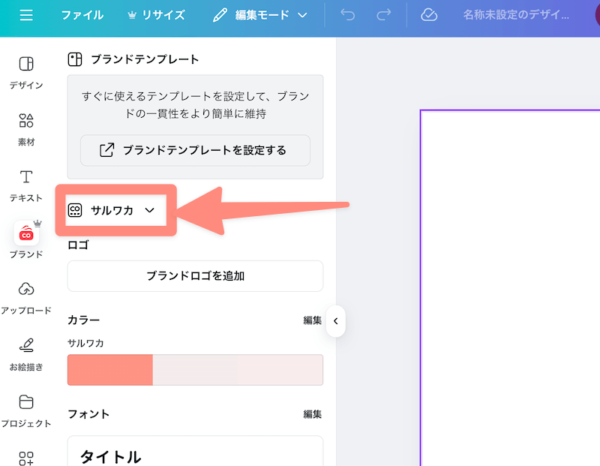
掲載画面では、複数のブランドキットをここのキット名から切り替えています。
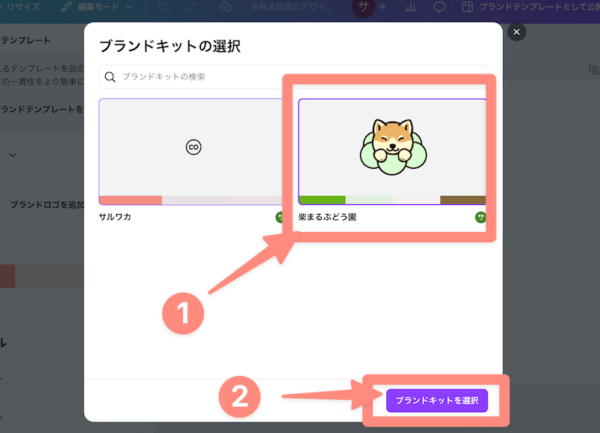
この画面では、使用したいキットを選び、「ブランドキットを選択」をクリックします。
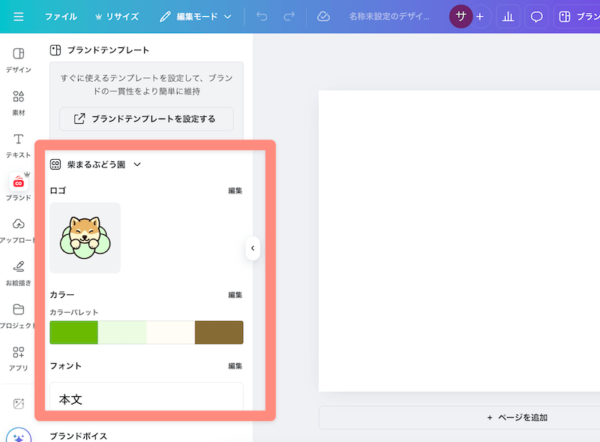
ブランドキットの表示を変更できました。
あとはここから、使いたい色や画像などをクリックするだけで、デザインに使用することができます。
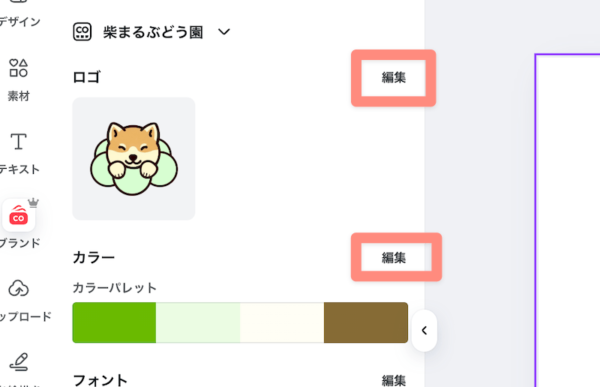
掲載画面では、ホーム画面だけでなくデザインの編集画面からも、「編集」をクリックしてブランドキットの内容を変更できました。
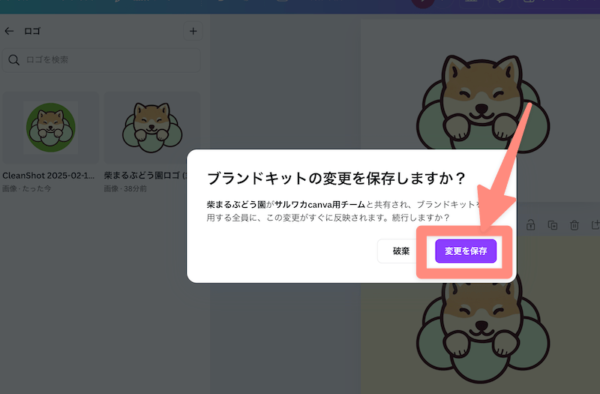
掲載画面では、内容を変更したあとに「変更を保存」をクリックしています。現在の画面でも、保存状態を確認してから閉じましょう。
ブランドキットでロゴを一括置換する
ここまで、ブランドキットの基本的な使い方を解説しました。今度は、新しいロゴを追加し、古いロゴをまとめて置換した操作例を紹介します。以下のメニュー名や保存手順は掲載当時のものです。現在の操作や利用条件は利用画面やCanva公式ヘルプで確認してください。
手動で差し替える場合は…
差し替える場所が少ない場合は、手動でも対応できます。掲載画面では、まず編集画面上で新ロゴを追加しています。
掲載画面では、ロゴのカテゴリー名の横にある「編集」をクリックしています。
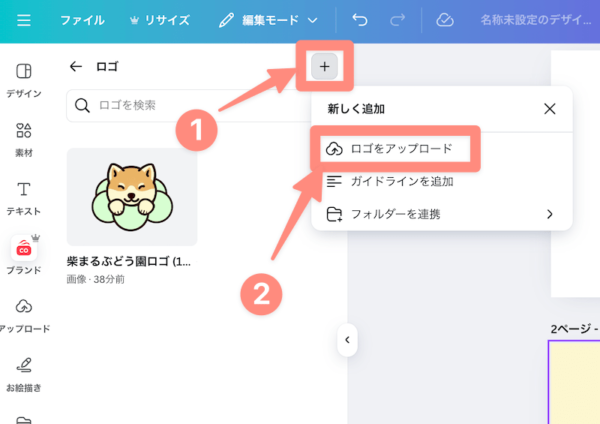
掲載画面では、「+」から「ロゴをアップロード」を選び、ファイルを指定して新ロゴを追加しています。
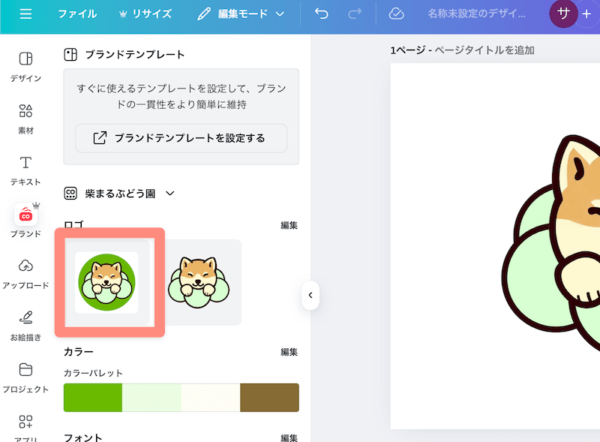
このように、ブランドキットの「ロゴ」欄に、新ロゴが追加されました。
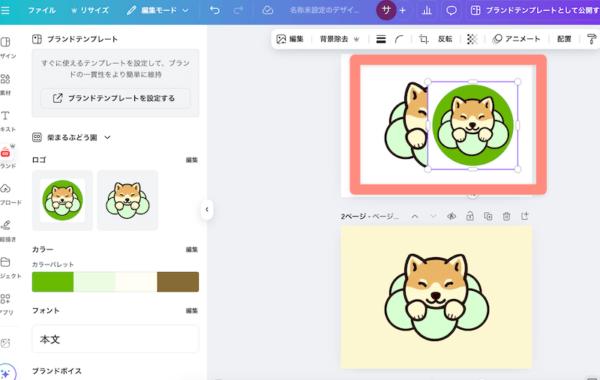
掲載画面では、デザイン上の旧ロゴ部分にドラッグ&ドロップして差し替えています。
ですが、いちいち旧ロゴの場所を探すのも面倒ですよね。一括で置換する方法を解説します。
一括で自動で置換する方法
掲載画面では、一括置換を編集画面ではなくホーム画面から行っています。
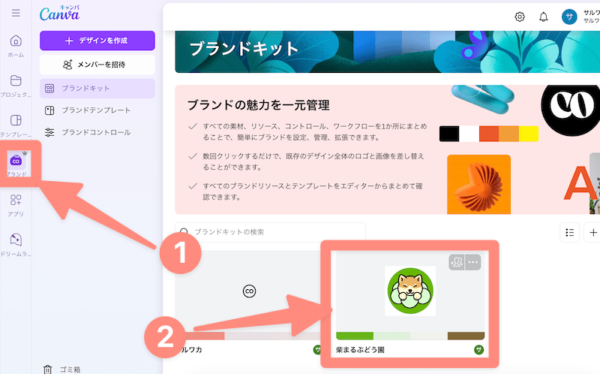
掲載画面では、ホーム画面左側の「ブランド」を開き、ロゴを差し替えたいブランドキットをクリックしています。
掲載画面では、旧ロゴと同じサイズの新ロゴを用意しています。現在の利用画面に表示される置換条件を確認し、新ロゴをブランドキットへアップロードしてください。
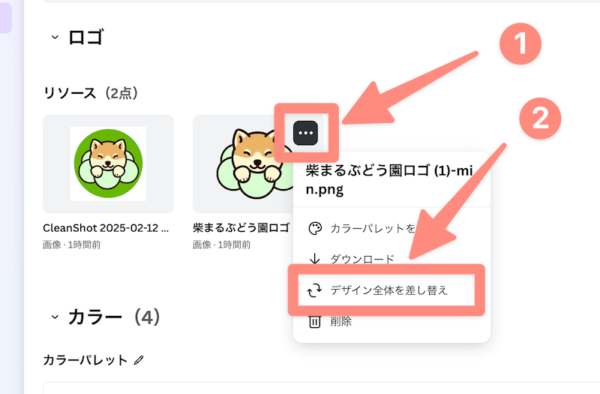
掲載画面では、使用中の旧ロゴにマウスをのせ、右上の「⋯」メニューから「デザイン全体を差し替え」をクリックしています。
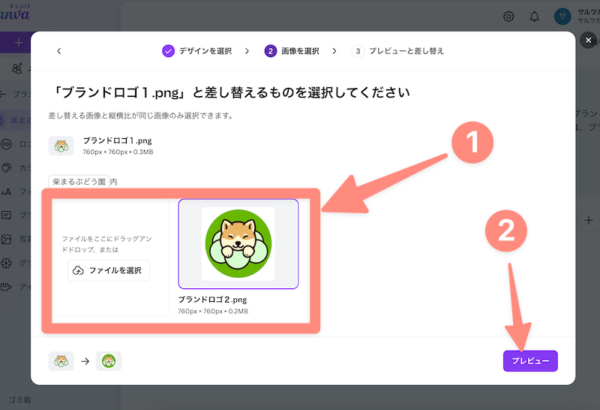
続く掲載画面では、「差し替えるものを選択」で新ロゴを選び、右下のプレビューをクリックしています。
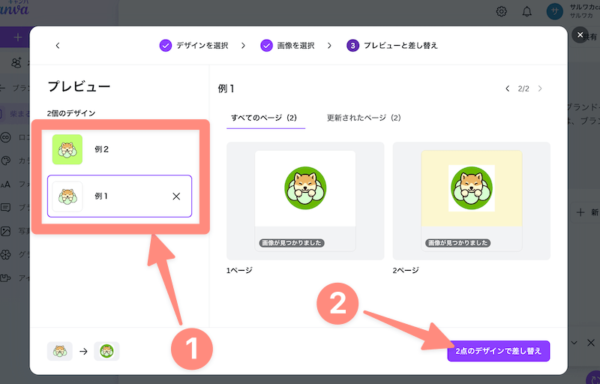
この画面では、対象のデザインとページをプレビューで確認し、右下の「差し替え」をクリックしています。
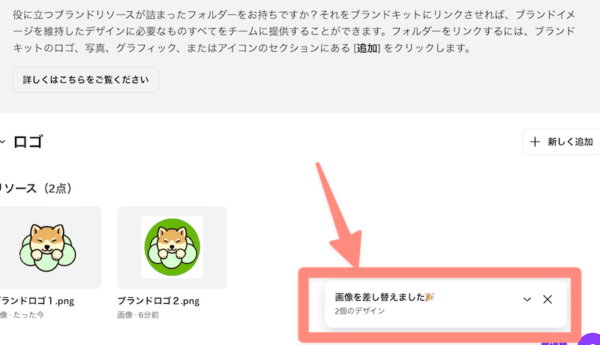
掲載画面では、右下に「画像を差し替えました」と表示されて完了しました。
これで、旧ロゴと新ロゴを一括で自動で置換できました。
この例では同じサイズのロゴを使って置換しました。現在の条件や対象デザインはプレビューで確認してください。便利な機能なので、今すぐ使う予定がなくても覚えておくとよいでしょう。
まとめ
Canvaのブランドキットは、よく使う色や画像をまとめておける便利な機能です。
ぜひ活用して、デザインを時短で作れるようにしましょう!